Commit 4b6790
2026-02-23 11:22:22 Manuel Weiser: docs: Add comprehensive German user manual including supporting screenshots for FilaMan.| /dev/null .. docs/de/handbuch.md | |
| @@ 0,0 1,572 @@ | |
| + | # FilaMan – Endanwender-Handbuch |
| + | |
| + | **Version:** 1.0 |
| + | **Stand:** Februar 2026 |
| + | **Sprache:** Deutsch |
| + | |
| + | --- |
| + | |
| + | ## Inhaltsverzeichnis |
| + | |
| + | 1. [Einleitung](#1-einleitung) |
| + | 2. [Anmeldung (Login)](#2-anmeldung-login) |
| + | 3. [Navigation & Benutzeroberfläche](#3-navigation--benutzeroberfläche) |
| + | 4. [Dashboard](#4-dashboard) |
| + | 5. [Hersteller (Manufacturers)](#5-hersteller-manufacturers) |
| + | 6. [Filamente (Filaments)](#6-filamente-filaments) |
| + | 7. [Spulen (Spools)](#7-spulen-spools) |
| + | 8. [Lagerorte (Locations)](#8-lagerorte-locations) |
| + | 9. [Drucker (Printers)](#9-drucker-printers) |
| + | 10. [Einstellungen (Settings)](#10-einstellungen-settings) |
| + | 11. [Admin-Bereich](#11-admin-bereich) |
| + | - [Benutzerverwaltung](#111-benutzerverwaltung-users) |
| + | - [Rollen & Berechtigungen](#112-rollen--berechtigungen-roles--permissions) |
| + | - [Geräte (Devices)](#113-geräte-devices) |
| + | - [Zusatzfelder (Extra Fields)](#114-zusatzfelder-extra-fields) |
| + | - [System](#115-system) |
| + | - [Gefahrenzone](#116-gefahrenzone) |
| + | 12. [Farbverwaltung](#12-farbverwaltung) |
| + | 13. [Tipps & Häufige Fragen](#13-tipps--häufige-fragen) |
| + | |
| + | --- |
| + | |
| + | ## 1. Einleitung |
| + | |
| + | **FilaMan** ist eine webbasierte Verwaltungssoftware für **3D-Drucker-Filamente**. Mit FilaMan behalten Sie stets den Überblick über Ihren gesamten Filamentbestand: |
| + | |
| + | - Welche Filamente und Spulen (Rollen) Sie besitzen |
| + | - Wie viel Filament auf jeder Spule noch verfügbar ist |
| + | - Wo Ihre Spulen gelagert sind |
| + | - Welche Drucker mit welchem Filament verwendet werden |
| + | |
| + | FilaMan ist mehrbenutzer-fähig und unterstützt rollenbasierte Zugriffskontrolle, damit jeder Nutzer nur die für ihn relevanten Bereiche sehen und bearbeiten kann. |
| + | |
| + | --- |
| + | |
| + | ## 2. Anmeldung (Login) |
| + | |
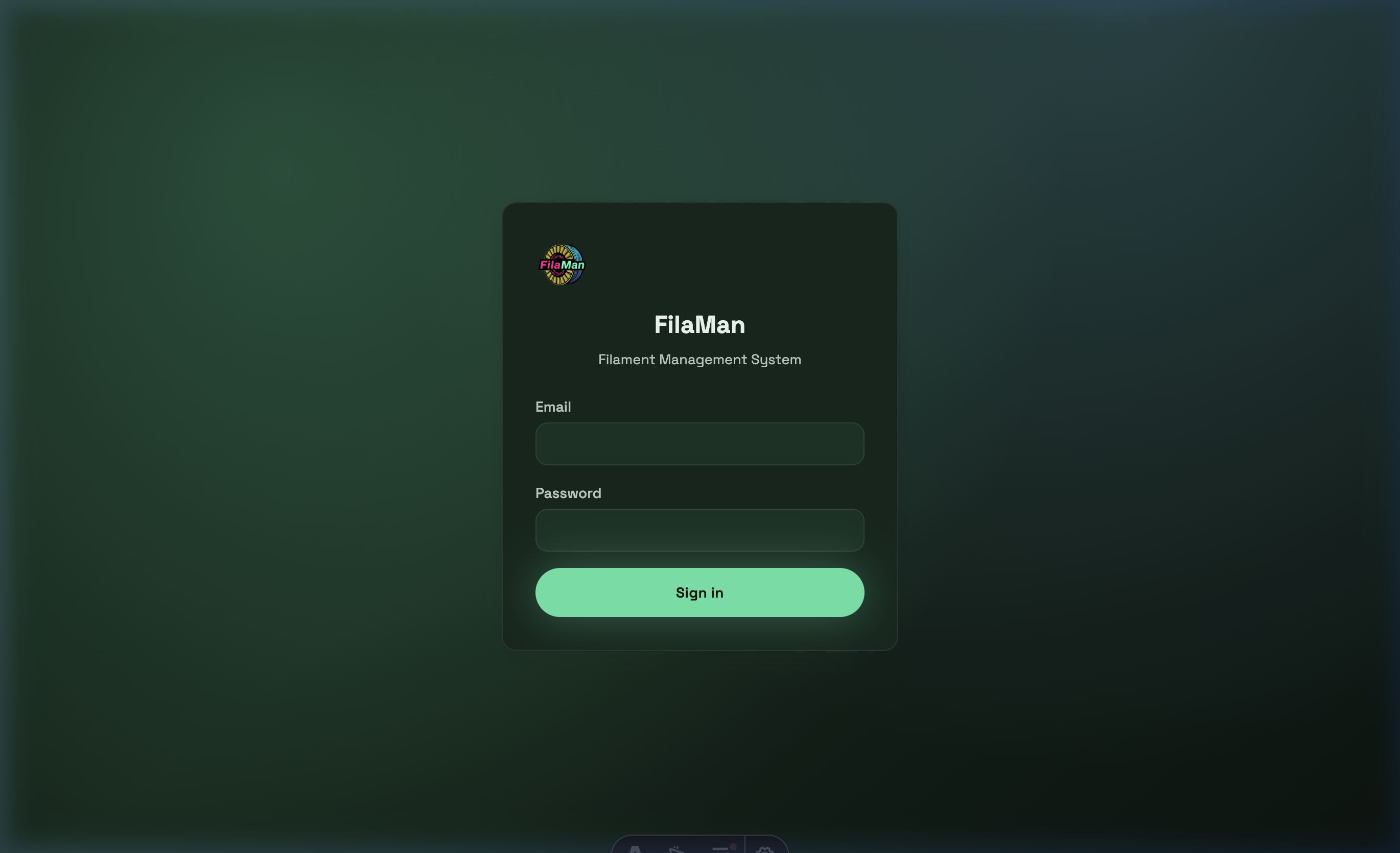
| + | Rufen Sie die FilaMan-Anwendung in Ihrem Browser auf. Sie werden automatisch zur Anmeldeseite weitergeleitet, wenn Sie noch nicht eingeloggt sind. |
| + | |
| + |  |
| + | |
| + | **Anmeldefelder:** |
| + | - **E-Mail** – Ihre registrierte E-Mail-Adresse |
| + | - **Passwort** – Ihr persönliches Passwort |
| + | |
| + | Klicken Sie nach der Eingabe auf **„Sign in"**, um sich anzumelden. |
| + | |
| + | > 💡 **Hinweis:** Wenn Sie Ihr Passwort vergessen haben, wenden Sie sich an Ihren Systemadministrator. Eine Passwortzurücksetzung ist über den Admin-Bereich möglich. |
| + | |
| + | Nach erfolgreicher Anmeldung gelangen Sie direkt zum **Dashboard**. |
| + | |
| + | --- |
| + | |
| + | ## 3. Navigation & Benutzeroberfläche |
| + | |
| + |  |
| + | |
| + | Die Benutzeroberfläche von FilaMan ist in zwei Hauptbereiche aufgeteilt: |
| + | |
| + | ### Seitenleiste (linke Navigation) |
| + | |
| + | Die Seitenleiste enthält alle Hauptmenüpunkte: |
| + | |
| + | | Symbol | Menüpunkt | Beschreibung | |
| + | |--------|-----------|--------------| |
| + | | 🟩 | **Dashboard** | Übersichtsseite mit Statistiken | |
| + | | 📊 | **Manufacturers** | Herstellerverwaltung | |
| + | | 🔵 | **Filaments** | Filamentverwaltung | |
| + | | ⭕ | **Spools** | Spulenverwaltung (Bestand) | |
| + | | 🗂️ | **Locations** | Lagerortverwaltung | |
| + | | 🖨️ | **Printers** | Druckerverwaltung | |
| + | | 🛡️ | **Admin Panel** | Administration (nur für Admins) | |
| + | |
| + | Am unteren Rand der Seitenleiste befinden sich: |
| + | - Ihr **Benutzername** und Ihre **Rolle** |
| + | - Das **⚙️ Einstellungs-Symbol** (führt zu den persönlichen Einstellungen) |
| + | - Das **→ Abmelde-Symbol** (Logout) |
| + | - **Farbschema-Umschalter** (Default / Light / Dark) |
| + | |
| + | ### Hauptbereich (rechts) |
| + | |
| + | Der Hauptbereich zeigt den Inhalt der aktuell gewählten Seite. Alle Seiten folgen einem einheitlichen Aufbau: |
| + | - **Seitentitel** oben links |
| + | - **Aktionsschaltflächen** oben rechts (z. B. „Add Spool") |
| + | - **Filter und Suche** unterhalb des Titels |
| + | - **Tabelle oder Kachelansicht** im Hauptbereich |
| + | |
| + | ### Farbschema wechseln |
| + | |
| + | Unten links in der Seitenleiste können Sie zwischen drei Farbschemata wählen: |
| + | - **Default** – Dunkles Grün-Thema (Standard) |
| + | - **Light** – Helles Thema |
| + | - **Dark** – Dunkles Thema |
| + | |
| + | --- |
| + | |
| + | ## 4. Dashboard |
| + | |
| + | **URL:** `http://localhost:4321/` |
| + | |
| + |  |
| + | |
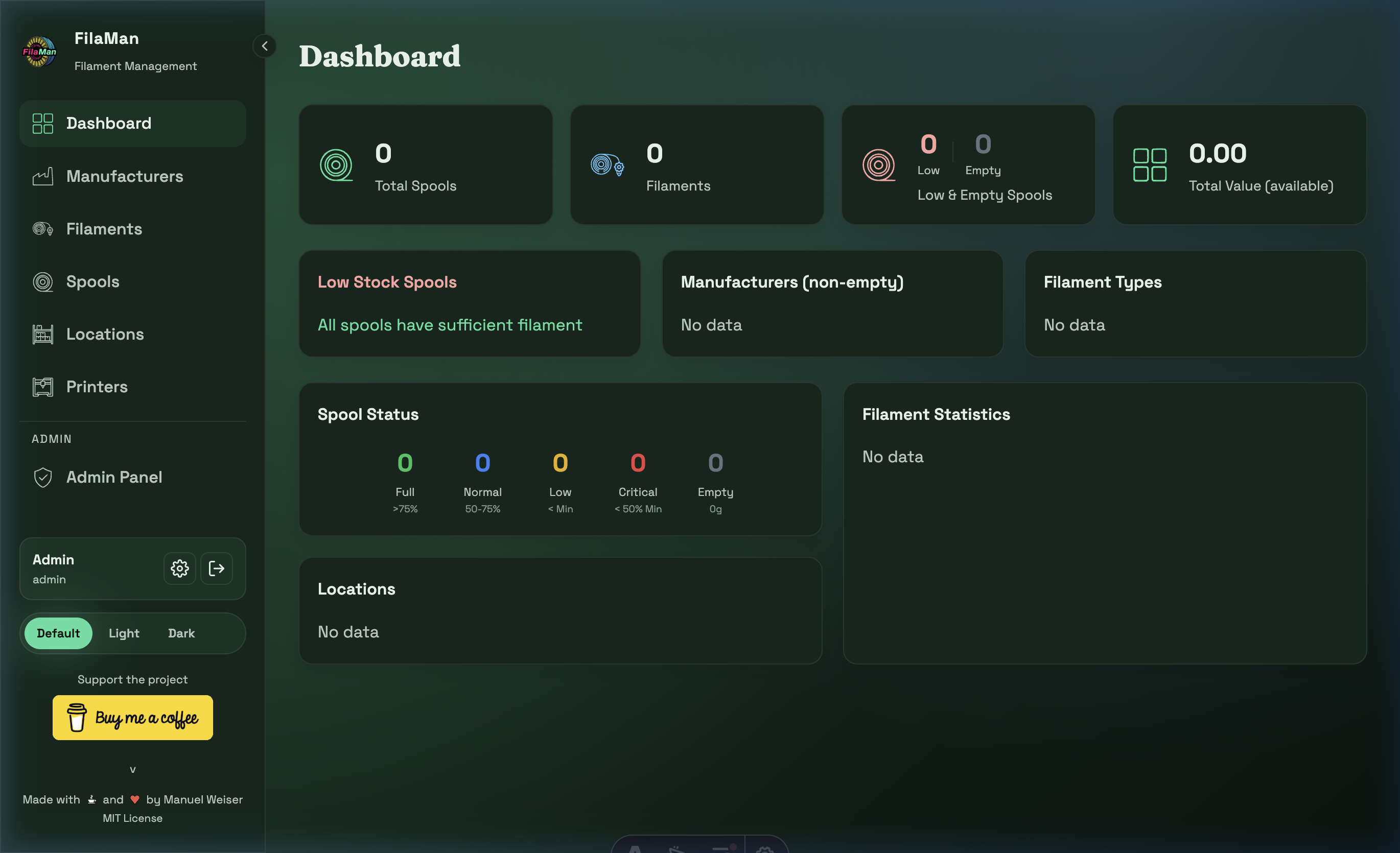
| + | Das Dashboard ist die Startseite von FilaMan und gibt Ihnen einen schnellen Überblick über den gesamten Filamentbestand. |
| + | |
| + | ### Statistik-Kacheln (oben) |
| + | |
| + | | Kachel | Beschreibung | |
| + | |--------|--------------| |
| + | | **Total Spools** | Gesamtanzahl aller erfassten Spulen | |
| + | | **Filaments** | Anzahl der verschiedenen Filamenttypen | |
| + | | **Low & Empty Spools** | Spulen mit niedrigem (Low) und leerem (Empty) Füllstand | |
| + | | **Total Value (available)** | Gesamtwert des verfügbaren Filamentbestands | |
| + | |
| + | ### Warnsystem: Low Stock Spools |
| + | |
| + | Die Kachel **„Low Stock Spools"** zeigt sofort, ob Spulen nachbestellt werden müssen: |
| + | - **Grüne Meldung** „All spools have sufficient filament" – kein Handlungsbedarf |
| + | - **Rote Meldung** – Liste der kritischen oder leeren Spulen wird angezeigt |
| + | |
| + | ### Statistik-Bereiche |
| + | |
| + | | Bereich | Beschreibung | |
| + | |---------|--------------| |
| + | | **Manufacturers (non-empty)** | Auflistung der Hersteller mit noch vollen Spulen | |
| + | | **Filament Types** | Übersicht der verwendeten Filament-Typen | |
| + | | **Spool Status** | Visualisierung des Spulenstatus nach Kategorien | |
| + | | **Filament Statistics** | Weitere Statistiken über Ihr Filament | |
| + | | **Locations** | Übersicht der belegten Lagerorte | |
| + | |
| + | ### Spool Status – Füllstand-Kategorien |
| + | |
| + | | Status | Farbe | Bedeutung | |
| + | |--------|-------|-----------| |
| + | | **Full** | Grün | > 75 % Füllstand | |
| + | | **Normal** | Blau | 50 – 75 % | |
| + | | **Low** | Gelb | Unter Mindestwert | |
| + | | **Critical** | Rot | < 50 % des Mindestwerts | |
| + | | **Empty** | Grau | 0 g – komplett leer | |
| + | |
| + | --- |
| + | |
| + | ## 5. Hersteller (Manufacturers) |
| + | |
| + | **URL:** `http://localhost:4321/manufacturers` |
| + | |
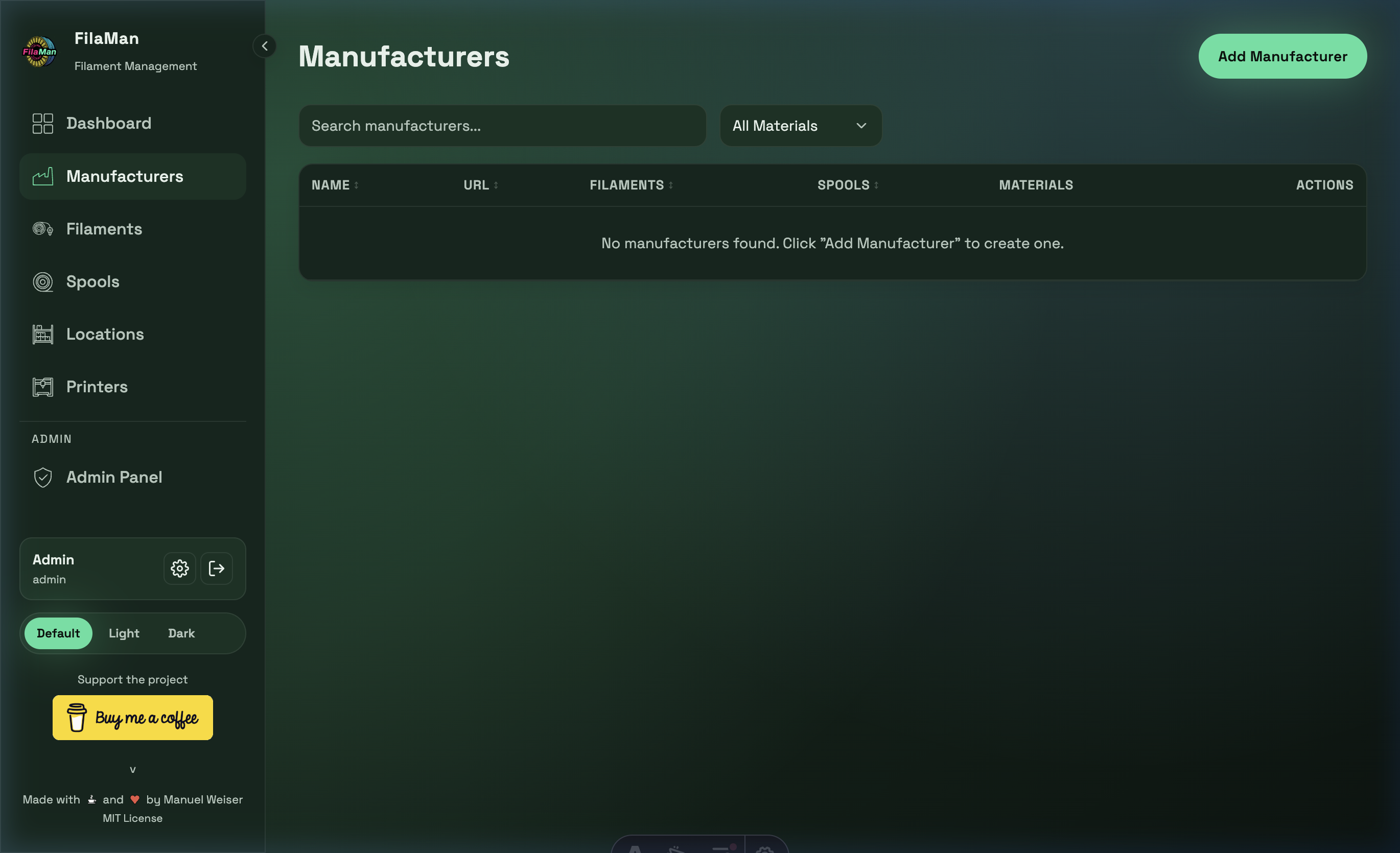
| + |  |
| + | |
| + | Auf der Herstellerseite verwalten Sie alle **Filament-Hersteller**, deren Produkte Sie im System erfassen möchten. Jeder Hersteller kann mehrere Filamente haben. |
| + | |
| + | ### Tabellenspalten |
| + | |
| + | | Spalte | Beschreibung | |
| + | |--------|--------------| |
| + | | **NAME** | Bezeichnung des Herstellers | |
| + | | **URL** | Website des Herstellers (klickbarer Link) | |
| + | | **FILAMENTS** | Anzahl der vom Hersteller erfassten Filamenttypen | |
| + | | **SPOOLS** | Anzahl der Spulen dieses Herstellers im Bestand | |
| + | | **MATERIALS** | Verwendete Materialien (z. B. PLA, PETG, ABS) | |
| + | | **ACTIONS** | Bearbeiten / Löschen-Schaltflächen | |
| + | |
| + | ### Funktionen |
| + | |
| + | #### Hersteller suchen |
| + | Nutzen Sie die **Suchleiste** oben links, um Hersteller nach Name zu filtern. |
| + | |
| + | #### Nach Material filtern |
| + | Das Dropdown **„All Materials"** filtert die Herstellerliste nach einem bestimmten Filamentmaterial (z. B. nur PLA-Hersteller anzeigen). |
| + | |
| + | #### Hersteller hinzufügen |
| + | Klicken Sie oben rechts auf **„Add Manufacturer"**. Es öffnet sich ein Dialog/Formular mit folgenden Feldern: |
| + | - **Name** – Pflichtfeld: Herstellername (z. B. „Prusament") |
| + | - **URL** – Optionale Website-Adresse des Herstellers |
| + | |
| + | #### Hersteller bearbeiten |
| + | Klicken Sie in der Tabelle in der Spalte **ACTIONS** auf das **Stift-Symbol** neben einem Hersteller. |
| + | |
| + | #### Hersteller löschen |
| + | Klicken Sie in der Spalte **ACTIONS** auf das **Papierkorb-Symbol**. Ein Hersteller kann nur gelöscht werden, wenn ihm keine Filamente mehr zugeordnet sind. |
| + | |
| + | --- |
| + | |
| + | ## 6. Filamente (Filaments) |
| + | |
| + | **URL:** `http://localhost:4321/filaments` |
| + | |
| + |  |
| + | |
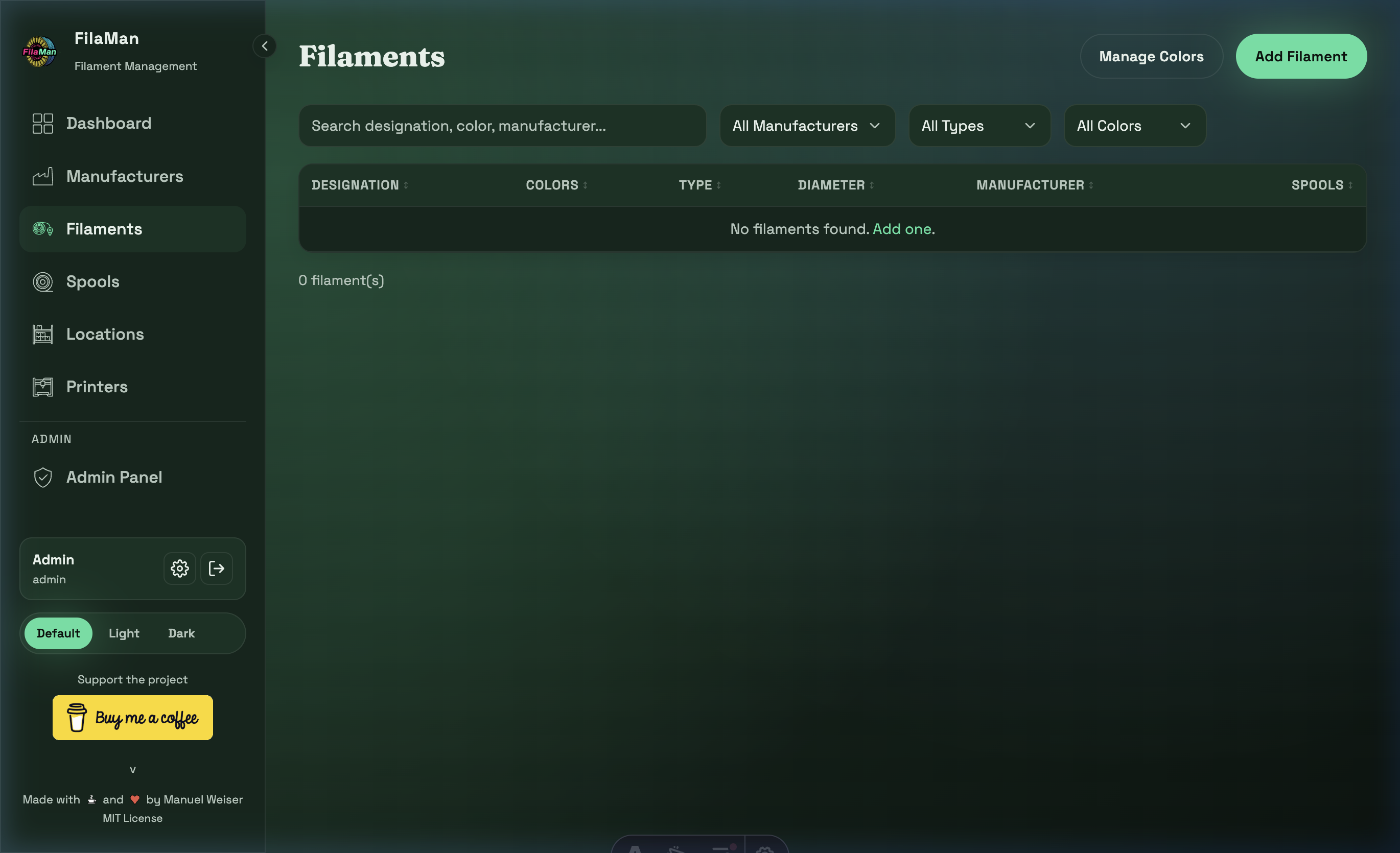
| + | Die Filamentseite listet alle **Filamentprodukte** auf, die in Ihrem System hinterlegt sind. Ein Filament ist ein Produkt-Template (z. B. „Prusament PETG Galaxy Black 1.75 mm"), dem dann physische Spulen zugeordnet werden. |
| + | |
| + | ### Tabellenspalten |
| + | |
| + | | Spalte | Beschreibung | |
| + | |--------|--------------| |
| + | | **DESIGNATION** | Bezeichnung/Name des Filaments | |
| + | | **COLORS** | Zugeordnete Farben (als farbige Kreise dargestellt) | |
| + | | **TYPE** | Materialtyp (z. B. PLA, PETG, ABS, TPU) | |
| + | | **DIAMETER** | Durchmesser der Spule in mm (z. B. 1.75 mm) | |
| + | | **MANUFACTURER** | Zugeordneter Hersteller | |
| + | | **SPOOLS** | Anzahl der vorhandenen Spulen dieses Filaments | |
| + | |
| + | ### Funktionen |
| + | |
| + | #### Filament suchen |
| + | Die **Suchleiste** durchsucht Bezeichnung, Farbe und Hersteller gleichzeitig. |
| + | |
| + | #### Filter |
| + | - **All Manufacturers** – Nur Filamente eines bestimmten Herstellers anzeigen |
| + | - **All Types** – Nach Materialtyp filtern (PLA, PETG, ABS usw.) |
| + | - **All Colors** – Nach Farbe filtern |
| + | |
| + | #### Filament hinzufügen |
| + | Klicken Sie auf **„Add Filament"** oben rechts. Das Formular enthält: |
| + | - **Designation** – Name/Bezeichnung des Filaments |
| + | - **Manufacturer** – Zugehöriger Hersteller (Dropdown) |
| + | - **Type** – Materialtyp |
| + | - **Diameter** – Durchmesser (Standard: 1.75 mm) |
| + | - **Colors** – Eine oder mehrere Farben zuordnen |
| + | - **Min. Weight** – Mindestgewicht (für die Low-Stock-Warnung) |
| + | - **Price per kg** – Preis für Wertberechnung (optional) |
| + | - **Article Number** – Artikelnummer (optional) |
| + | |
| + | #### Farbverwaltung |
| + | Über den Button **„Manage Colors"** oben rechts gelangen Sie zur [Farbverwaltung](#12-farbverwaltung), wo Sie Farben anlegen und verwalten können. |
| + | |
| + | --- |
| + | |
| + | ## 7. Spulen (Spools) |
| + | |
| + | **URL:** `http://localhost:4321/spools` |
| + | |
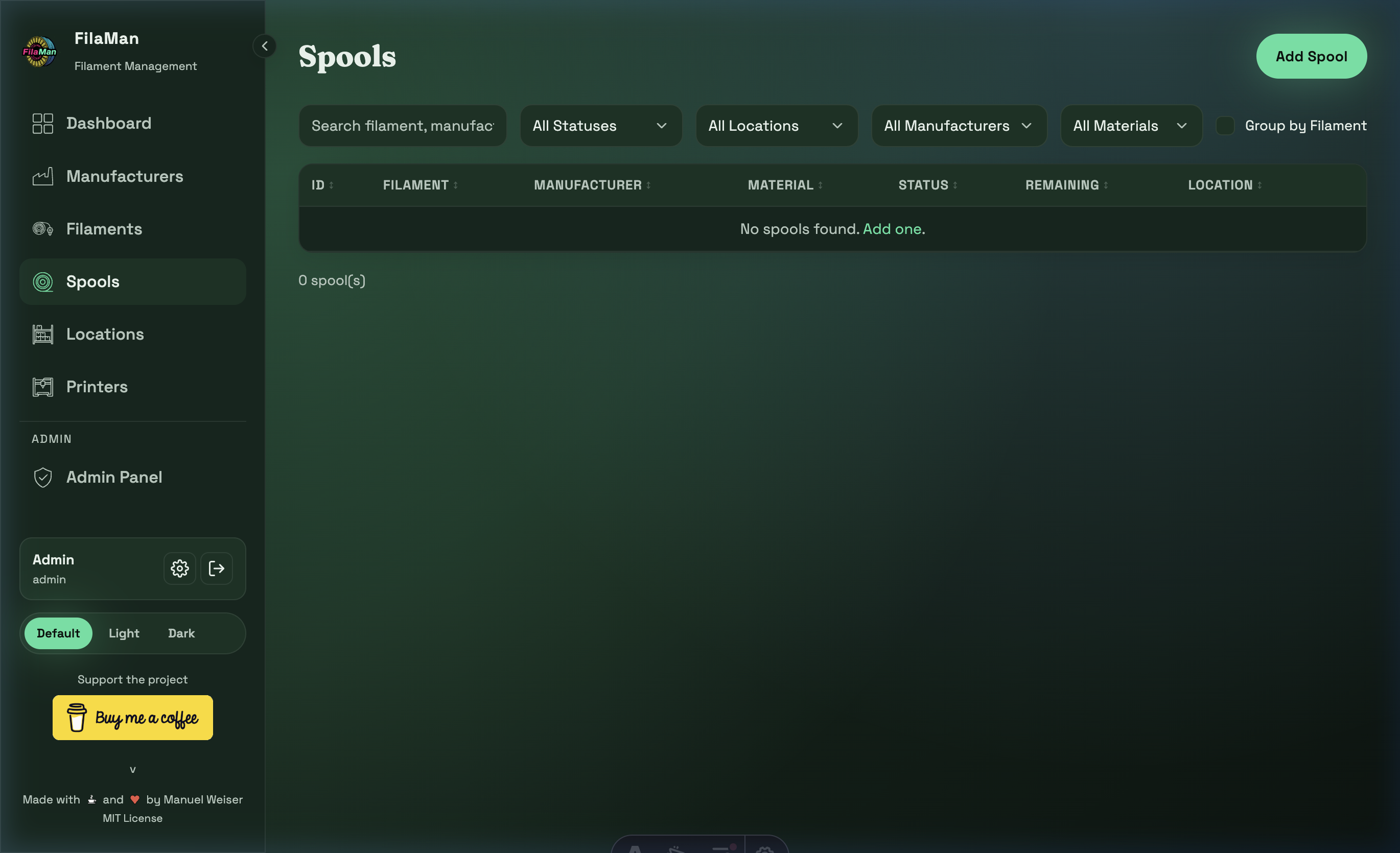
| + |  |
| + | |
| + | Die Spulenseite zeigt den **physischen Filamentbestand** – also jede einzelne Spule, die Sie besitzen. Dies ist das zentrale Herzstück von FilaMan. |
| + | |
| + | ### Tabellenspalten |
| + | |
| + | | Spalte | Beschreibung | |
| + | |--------|--------------| |
| + | | **ID** | Eindeutige interne ID der Spule | |
| + | | **FILAMENT** | Zugeordnetes Filamentprodukt (Bezeichnung + Farbe) | |
| + | | **MANUFACTURER** | Hersteller des Filaments | |
| + | | **MATERIAL** | Materialtyp (PLA, PETG, ABS usw.) | |
| + | | **STATUS** | Aktueller Füllstandstatus (Full / Normal / Low / Critical / Empty) | |
| + | | **REMAINING** | Restgewicht in Gramm | |
| + | | **LOCATION** | Aktueller Lagerort der Spule | |
| + | |
| + | ### Funktionen |
| + | |
| + | #### Suche |
| + | Durchsucht Filament, Hersteller und weitere Felder. |
| + | |
| + | #### Filter |
| + | FilaMan bietet umfangreiche Filtermöglichkeiten für Spulen: |
| + | - **All Statuses** – Nach Füllstandstatus filtern |
| + | - **All Locations** – Nur Spulen eines bestimmten Lagerorts anzeigen |
| + | - **All Manufacturers** – Nach Hersteller filtern |
| + | - **All Materials** – Nach Materialtyp filtern |
| + | |
| + | #### Gruppierung nach Filament |
| + | Mit dem Toggle **„Group by Filament"** können Spulen nach Filamentprodukt gruppiert angezeigt werden. Das gibt einen schnellen Überblick, wie viele Exemplare eines Filaments vorhanden sind. |
| + | |
| + | #### Spule hinzufügen |
| + | Klicken Sie auf **„Add Spool"** oben rechts. Das Formular enthält u. a.: |
| + | - **Filament** – Auswahl des zugehörigen Filamentprodukts |
| + | - **Location** – Lagerort der Spule |
| + | - **Initial Weight / Remaining Weight** – Startgewicht und aktuelles Restgewicht in Gramm |
| + | - **Purchase Price** – Kaufpreis (optional, für Wertberechnung) |
| + | - **Purchase Date** – Kaufdatum (optional) |
| + | - **Notes** – Freitextnotiz |
| + | - **Zusatzfelder** – Falls vom Administrator konfiguriert |
| + | |
| + | #### Spule bearbeiten |
| + | In der Aktionsspalte können Sie: |
| + | - ✏️ **Bearbeiten** – Spuleninformationen ändern (z. B. Restgewicht nach dem Druck aktualisieren) |
| + | - 🗑️ **Löschen** – Spule aus dem System entfernen |
| + | |
| + | > 💡 **Tipp:** Aktualisieren Sie regelmäßig das Restgewicht Ihrer Spulen, damit das Dashboard und die Low-Stock-Warnungen korrekte Werte anzeigen. |
| + | |
| + | --- |
| + | |
| + | ## 8. Lagerorte (Locations) |
| + | |
| + | **URL:** `http://localhost:4321/locations` |
| + | |
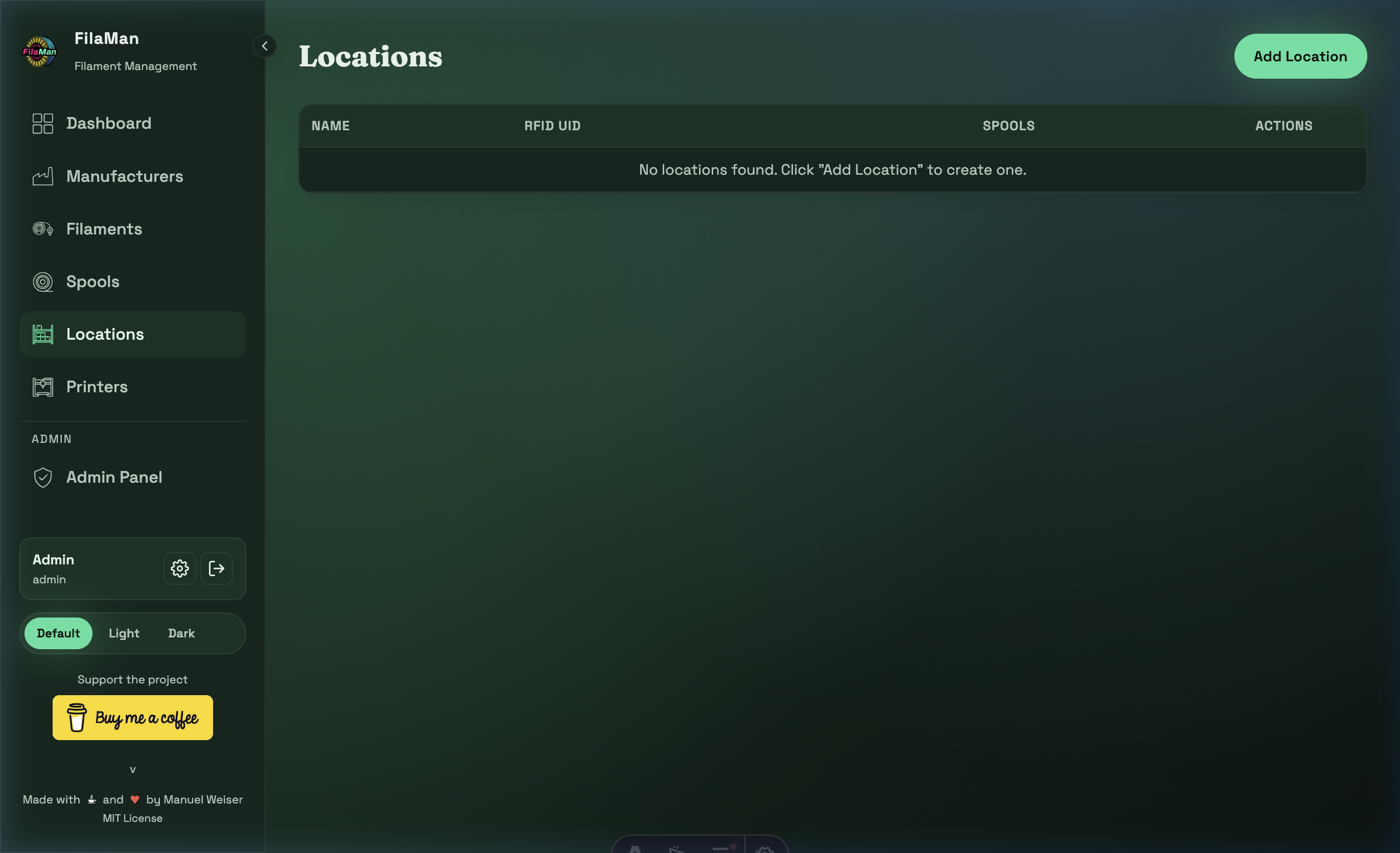
| + |  |
| + | |
| + | Auf der Locations-Seite verwalten Sie alle **Lagerorte** für Ihre Filamentspulen. Dies können Schubladen, Regale, Behälter oder auch Drucker sein. |
| + | |
| + | ### Tabellenspalten |
| + | |
| + | | Spalte | Beschreibung | |
| + | |--------|--------------| |
| + | | **NAME** | Bezeichnung des Lagerorts (z. B. „Regal A", „Trockenschrank") | |
| + | | **RFID UID** | Optionale RFID-Kennnummer für automatische Identifikation | |
| + | | **SPOOLS** | Anzahl der Spulen, die sich aktuell an diesem Ort befinden | |
| + | | **ACTIONS** | Bearbeiten / Löschen | |
| + | |
| + | ### Funktionen |
| + | |
| + | #### Lagerort hinzufügen |
| + | Klicken Sie auf **„Add Location"** oben rechts. Geben Sie an: |
| + | - **Name** – Bezeichnung des Lagerorts |
| + | - **RFID UID** – (Optional) RFID-Chip-Kennung, falls Sie RFID-Scanner verwenden |
| + | |
| + | #### RFID-Integration |
| + | FilaMan unterstützt RFID für Lagerorte. Wenn Sie einen RFID-Scanner und entsprechende Chips einsetzen, können Sie Spulen automatisch einem Lagerort zuordnen, indem der Scanner die UID des Lagerorts an FilaMan übermittelt. Die RFID-UID wird direkt am Lagerort angebracht (z. B. Aufkleber mit RFID-Chip an einer Schublade). |
| + | |
| + | #### Lagerort löschen |
| + | Ein Lagerort kann nur gelöscht werden, wenn ihm keine Spulen mehr zugeordnet sind. |
| + | |
| + | --- |
| + | |
| + | ## 9. Drucker (Printers) |
| + | |
| + | **URL:** `http://localhost:4321/printers` |
| + | |
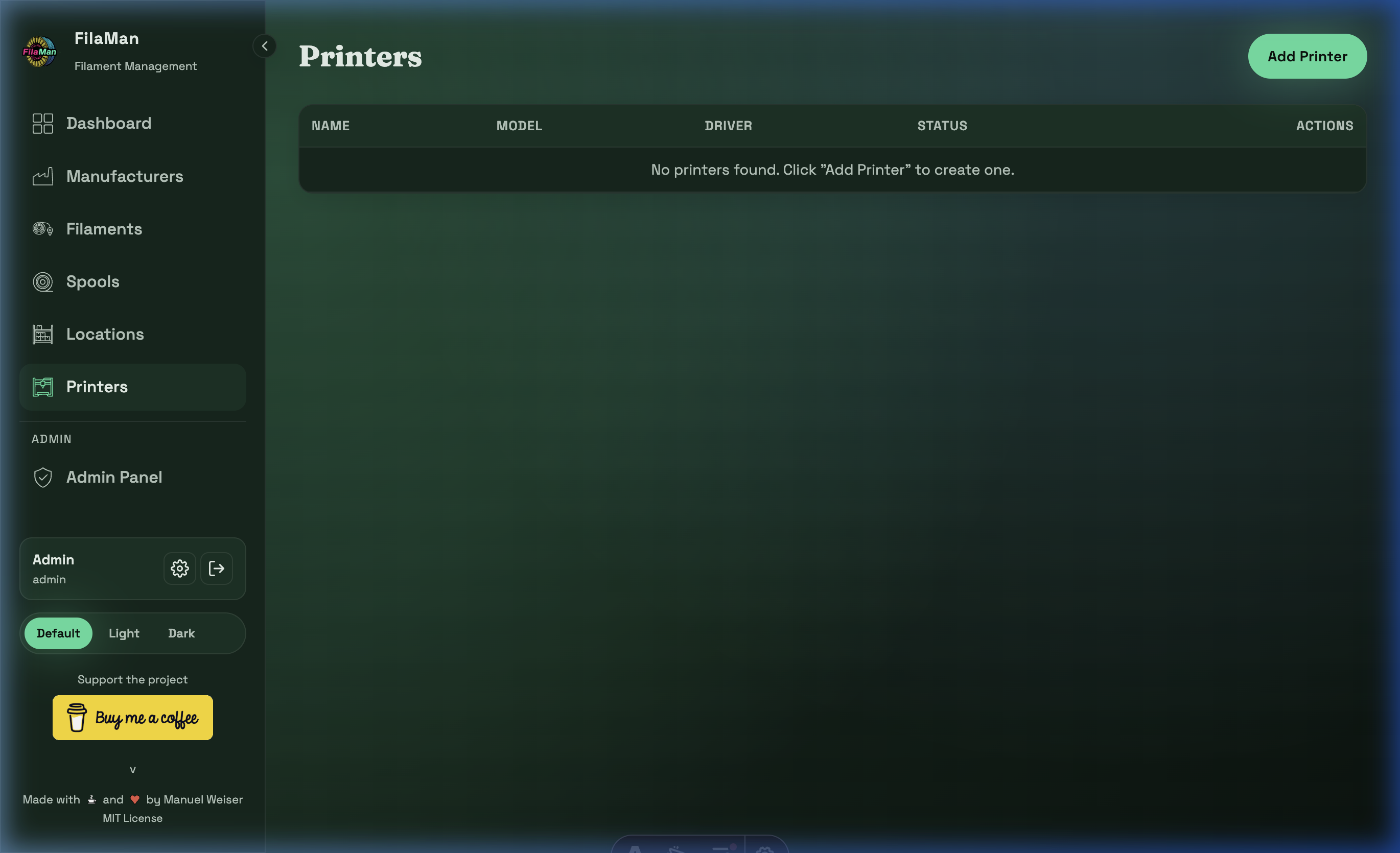
| + |  |
| + | |
| + | Auf der Drucker-Seite verwalten Sie alle **3D-Drucker**, die in Ihrem FilaMan-System erfasst sind. |
| + | |
| + | ### Tabellenspalten |
| + | |
| + | | Spalte | Beschreibung | |
| + | |--------|--------------| |
| + | | **NAME** | Bezeichnung des Druckers (z. B. „Prusa MK4 #1") | |
| + | | **MODEL** | Modellbezeichnung des Druckers | |
| + | | **DRIVER** | Verwendeter Druckertreiber/Verbindungstyp | |
| + | | **STATUS** | Aktueller Betriebsstatus des Druckers | |
| + | | **ACTIONS** | Bearbeiten / Löschen | |
| + | |
| + | ### Funktionen |
| + | |
| + | #### Drucker hinzufügen |
| + | Klicken Sie auf **„Add Printer"** oben rechts. Das Formular enthält: |
| + | - **Name** – Eindeutige Bezeichnung des Druckers |
| + | - **Model** – Modellbezeichnung |
| + | - **Driver** – Treiber oder Verbindungstyp (z. B. OctoPrint, Moonraker/Klipper) |
| + | - Weitere druckerspezifische Konfigurationsoptionen |
| + | |
| + | #### Druckerintegration |
| + | Mit verbundenen Druckern kann FilaMan den Filamentverbrauch automatisch erfassen und Spulen-Füllstände aktualisieren, sofern der Drucker über eine kompatible API (z. B. OctoPrint oder Klipper/Moonraker) integriert ist. |
| + | |
| + | --- |
| + | |
| + | ## 10. Einstellungen (Settings) |
| + | |
| + | **URL:** `http://localhost:4321/settings` |
| + | |
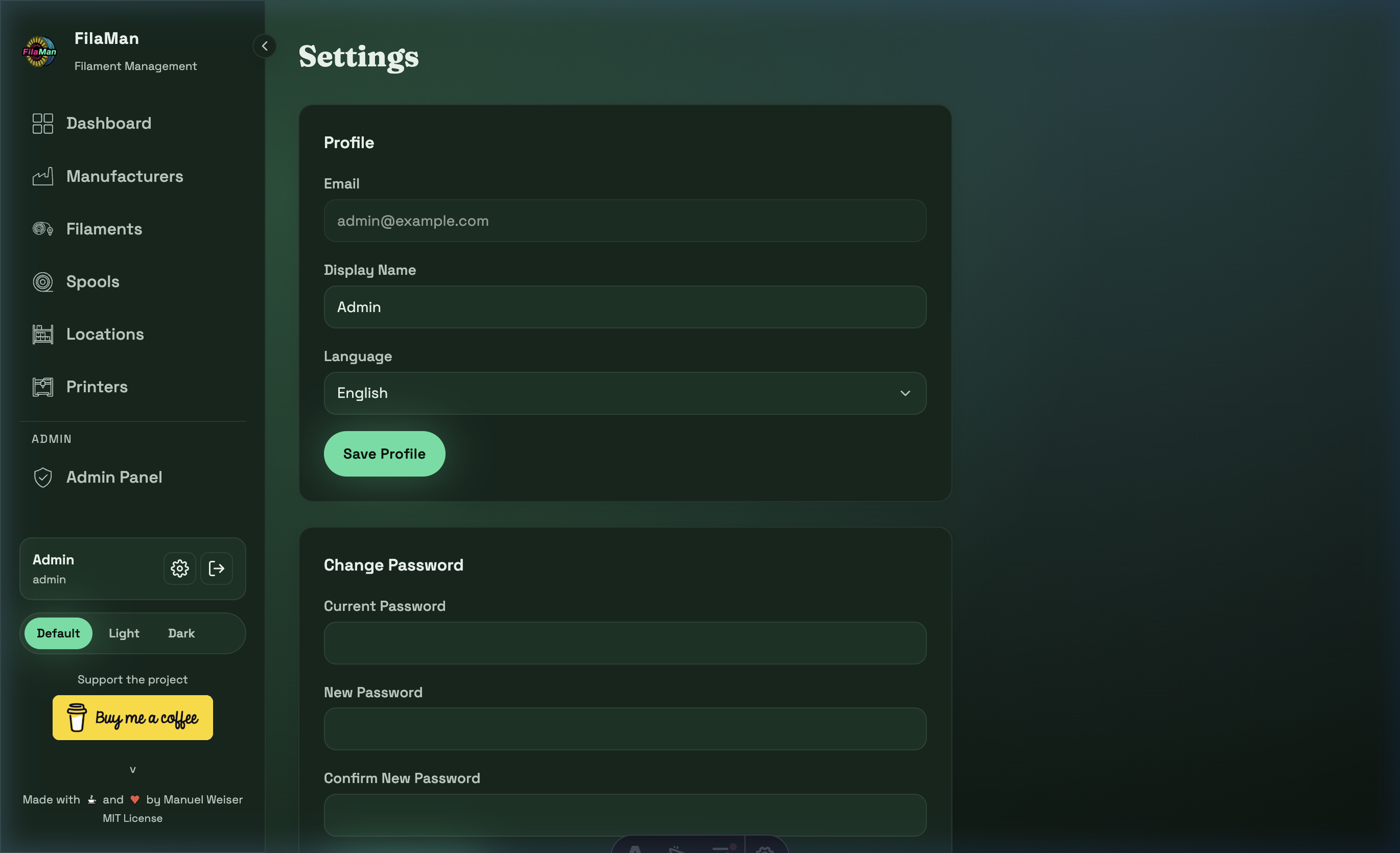
| + |  |
| + | |
| + | Unter **Settings** können Sie Ihre persönlichen Benutzereinstellungen verwalten. Diese Seite ist für jeden angemeldeten Benutzer zugänglich. |
| + | |
| + | ### Profil-Einstellungen |
| + | |
| + | | Feld | Beschreibung | |
| + | |------|--------------| |
| + | | **Email** | Ihre E-Mail-Adresse (wird für den Login verwendet) | |
| + | | **Display Name** | Anzeigename, der in der Seitenleiste angezeigt wird | |
| + | | **Language** | Anzeigesprache der Anwendung (z. B. English, Deutsch) | |
| + | |
| + | Klicken Sie auf **„Save Profile"**, um Ihre Änderungen zu speichern. |
| + | |
| + | ### Passwort ändern |
| + | |
| + | Um Ihr Passwort zu ändern, füllen Sie die drei Felder aus: |
| + | 1. **Current Password** – Ihr aktuelles Passwort |
| + | 2. **New Password** – Das neue Passwort |
| + | 3. **Confirm New Password** – Neues Passwort zur Bestätigung wiederholen |
| + | |
| + | > 🔒 **Sicherheitshinweis:** Wählen Sie ein sicheres Passwort mit mindestens 8 Zeichen, bestehend aus Groß- und Kleinbuchstaben, Zahlen und Sonderzeichen. |
| + | |
| + | --- |
| + | |
| + | ## 11. Admin-Bereich |
| + | |
| + | **URL:** `http://localhost:4321/admin` |
| + | |
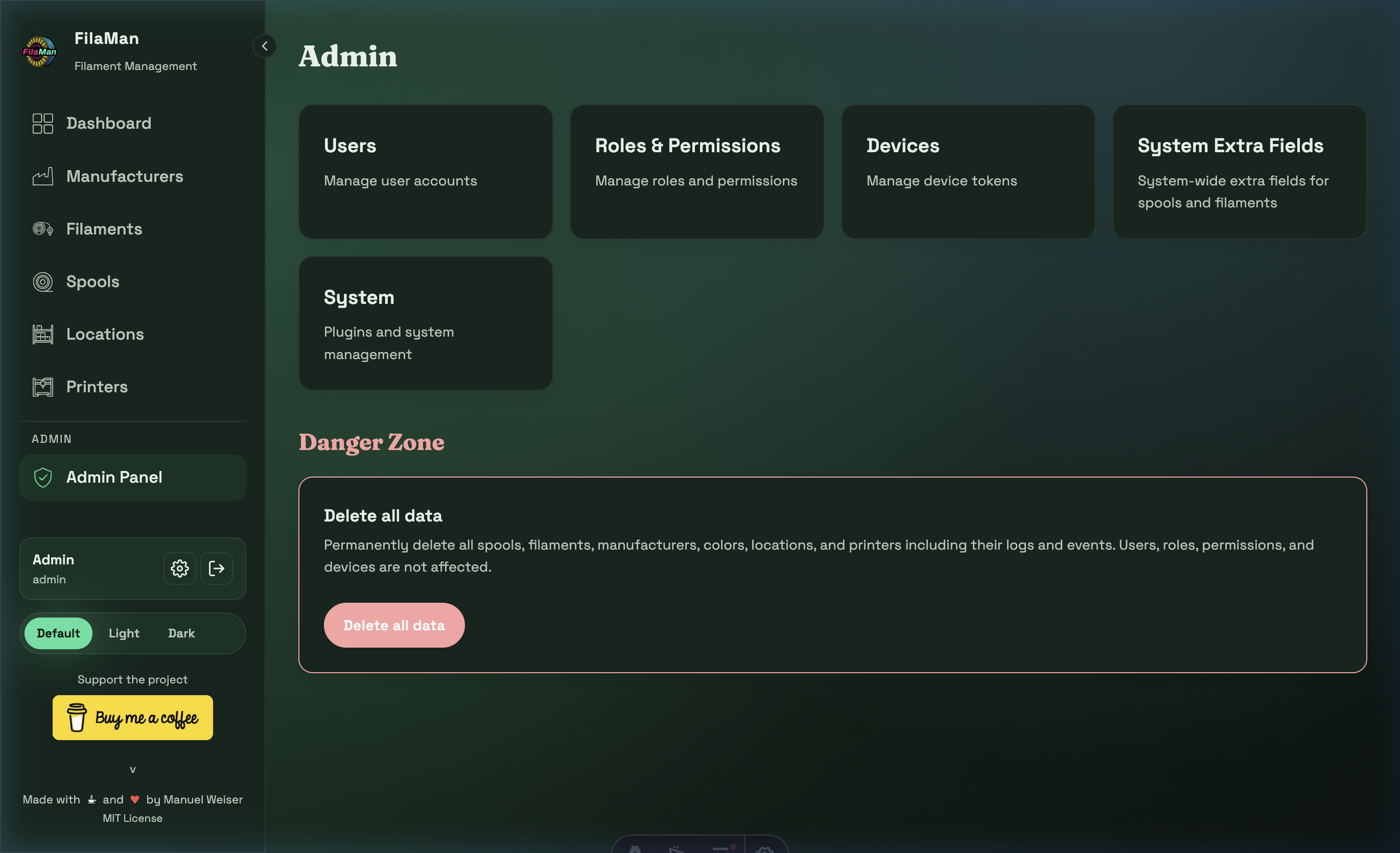
| + |  |
| + | |
| + | > ⚠️ **Hinweis:** Der Admin-Bereich ist nur für Benutzer mit **Administrator-Rolle** sichtbar und zugänglich. |
| + | |
| + | Das Admin-Panel ist die zentrale Anlaufstelle für die **Systemadministration**. Es bietet Zugriff auf folgende Bereiche: |
| + | |
| + | | Kachel | Beschreibung | |
| + | |--------|--------------| |
| + | | **Users** | Benutzerverwaltung | |
| + | | **Roles & Permissions** | Rollen und Berechtigungen | |
| + | | **Devices** | Geräte-Token-Verwaltung | |
| + | | **System Extra Fields** | Systemweite Zusatzfelder für Spulen und Filamente | |
| + | | **System** | Plugins und Systemverwaltung | |
| + | |
| + | --- |
| + | |
| + | ### 11.1 Benutzerverwaltung (Users) |
| + | |
| + | **URL:** `http://localhost:4321/admin/users` |
| + | |
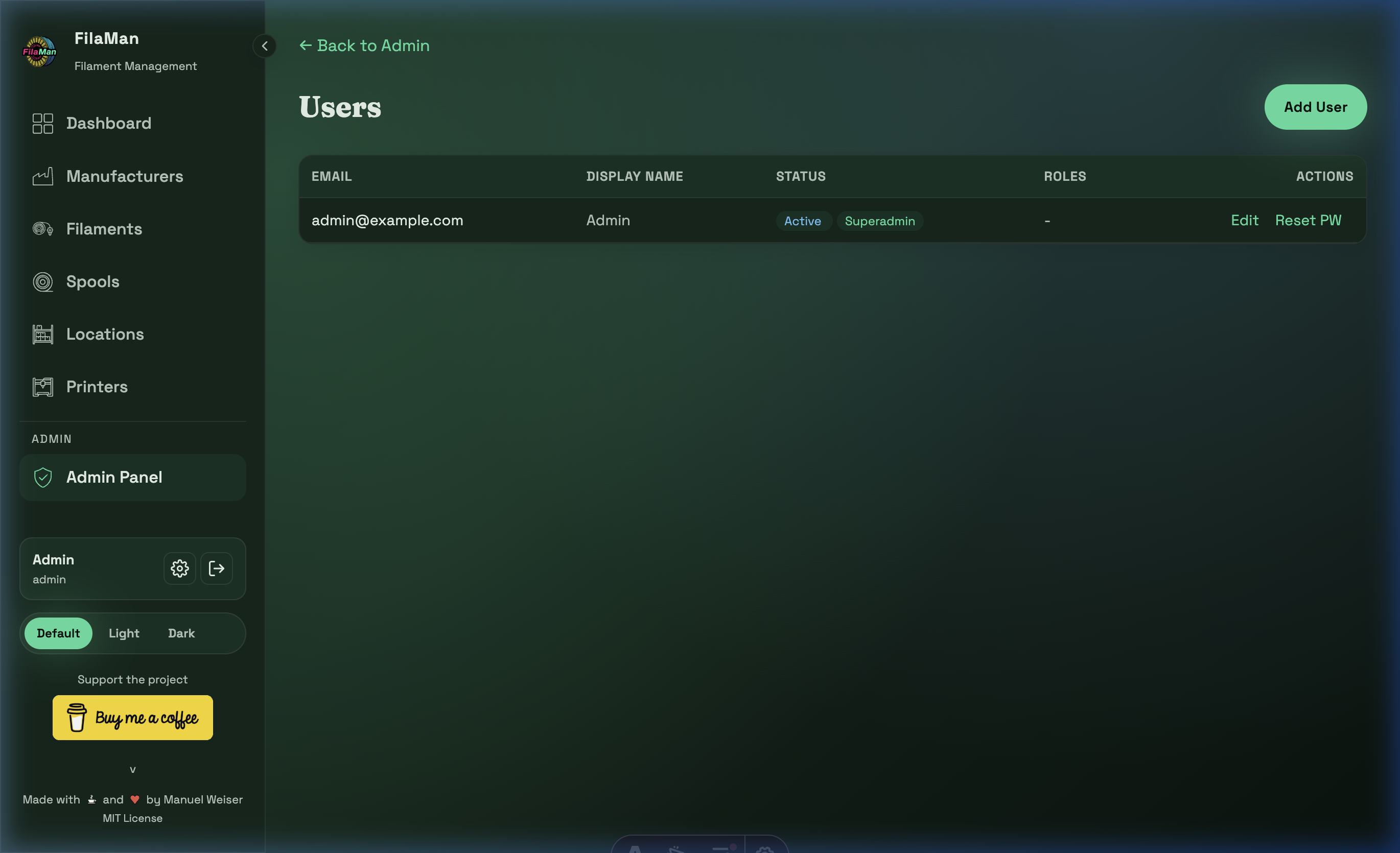
| + |  |
| + | |
| + | Hier können Administratoren alle Benutzer des Systems verwalten. Die Tabelle zeigt: |
| + | |
| + | | Spalte | Beschreibung | |
| + | |--------|-------------| |
| + | | **EMAIL** | E-Mail-Adresse des Benutzers (dient als Login) | |
| + | | **DISPLAY NAME** | Anzeigename in der Anwendung | |
| + | | **STATUS** | Aktiv / Inaktiv | |
| + | | **ROLES** | Zugewiesene Rollen (z. B. Superadmin, User) | |
| + | | **ACTIONS** | Edit / Reset PW | |
| + | |
| + | Verfügbare Aktionen: |
| + | - **Add User** (oben rechts) – Neuen Benutzer mit E-Mail, Passwort und Rolle erstellen |
| + | - **Edit** – E-Mail, Name oder Rolle eines Users ändern |
| + | - **Reset PW** – Passwort eines Benutzers zurücksetzen |
| + | |
| + | --- |
| + | |
| + | ### 11.2 Rollen & Berechtigungen (Roles & Permissions) |
| + | |
| + | **URL:** `http://localhost:4321/admin/roles` |
| + | |
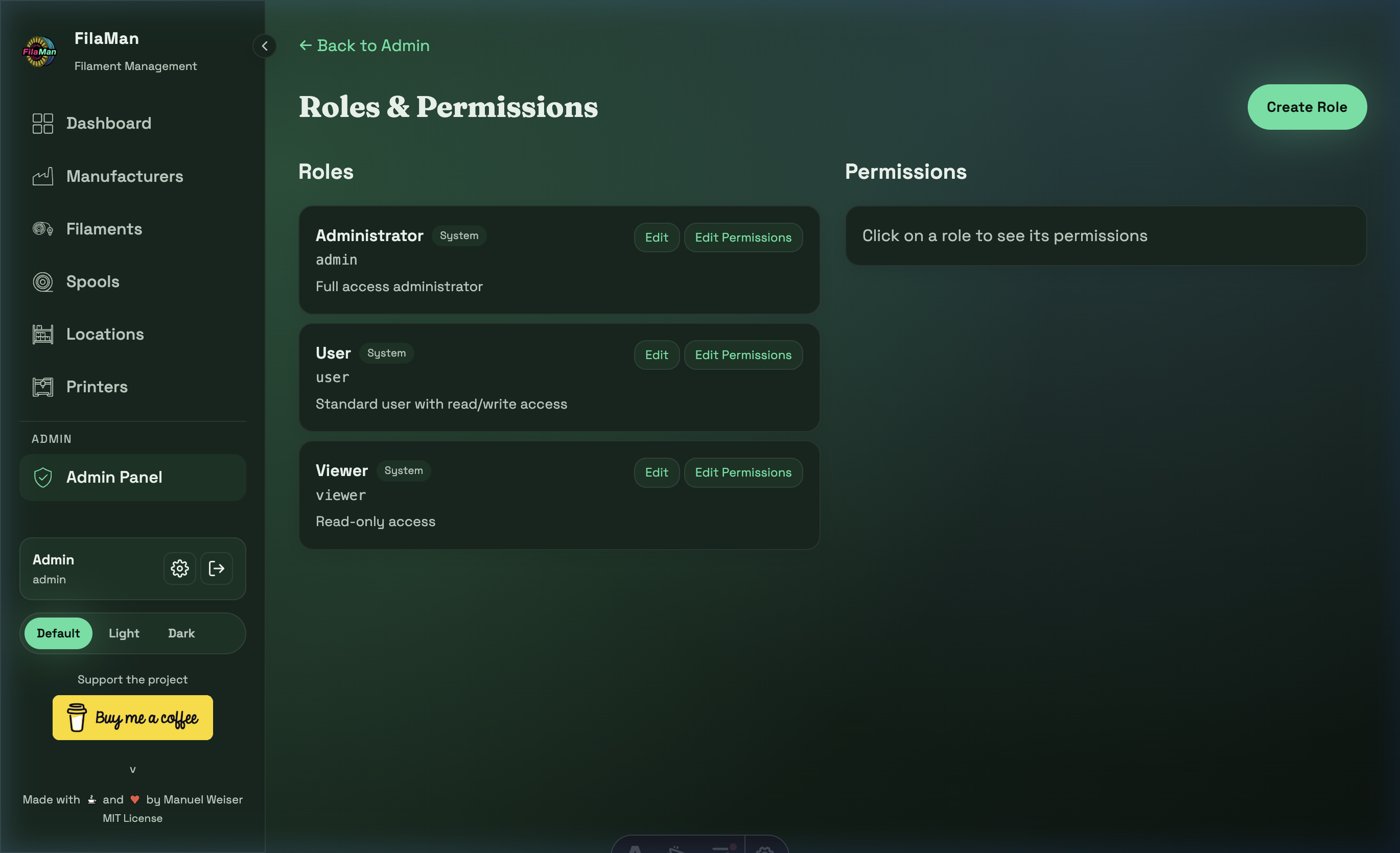
| + |  |
| + | |
| + | FilaMan enthält drei **Standard-Systemrollen**, die nicht gelöscht werden können: |
| + | |
| + | | Rolle | Kennung | Beschreibung | |
| + | |-------|---------|--------------| |
| + | | **Administrator** | `admin` | Vollzugriff auf alle Funktionen und den Admin-Bereich | |
| + | | **User** | `user` | Standard-Benutzer mit Lese- und Schreibzugriff | |
| + | | **Viewer** | `viewer` | Nur-Lese-Zugriff | |
| + | |
| + | Über **„Create Role"** (oben rechts) können eigene Rollen mit benutzerdefinierten Berechtigungen angelegt werden. Mit **„Edit Permissions"** lassen sich die Berechtigungen jeder Rolle granular anpassen. |
| + | |
| + | Klicken Sie auf eine Rolle, um die zugeordneten Berechtigungen im rechten Bereich (**Permissions**) einzusehen und zu bearbeiten. |
| + | |
| + | --- |
| + | |
| + | ### 11.3 Geräte (Devices) |
| + | |
| + | **URL:** `http://localhost:4321/admin/devices` |
| + | |
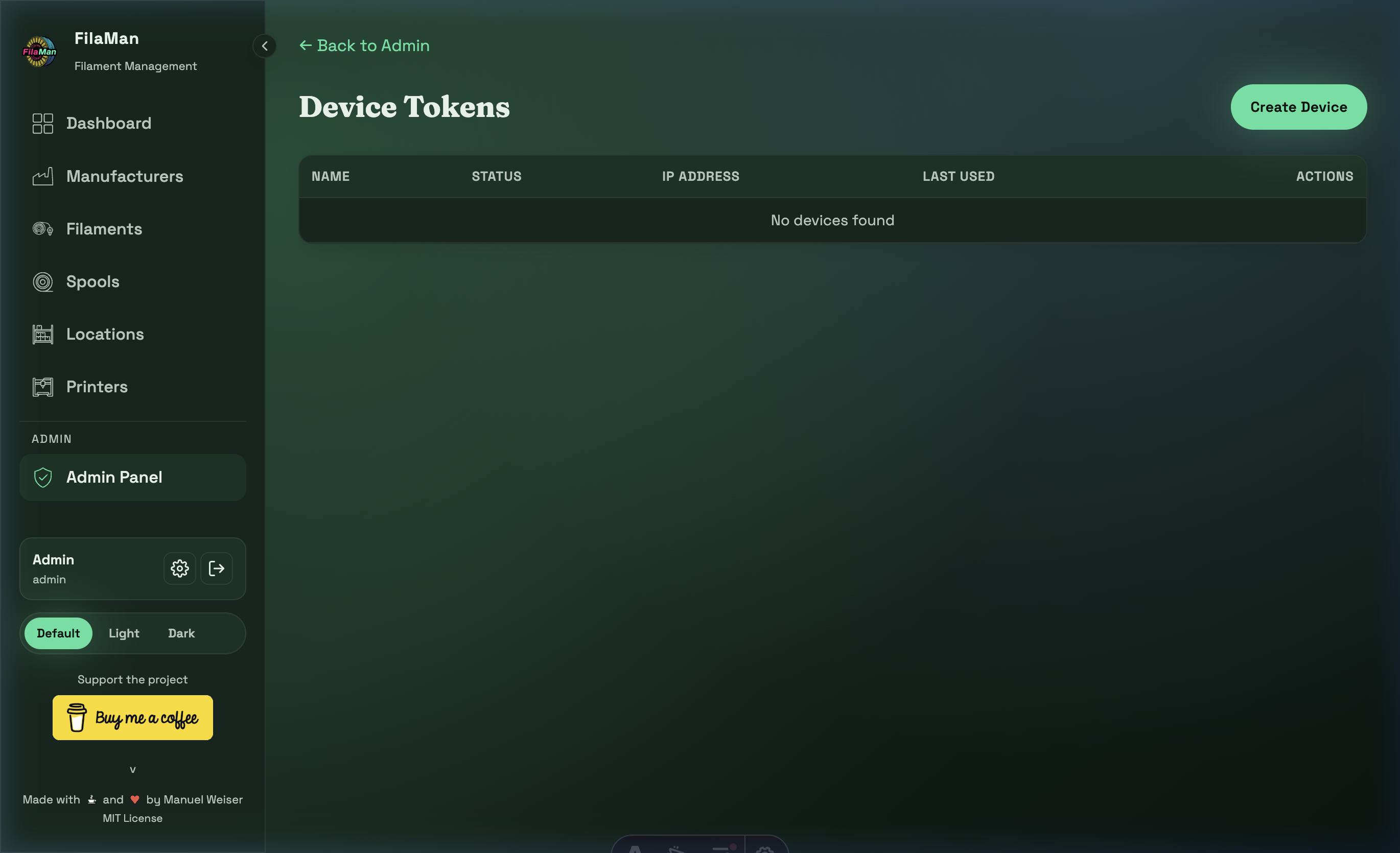
| + |  |
| + | |
| + | Hier werden **API-Tokens für Geräte** verwaltet. Diese werden benötigt, wenn externe Geräte (z. B. RFID-Scanner, automatisierte Systeme) über die FilaMan-API kommunizieren sollen. |
| + | |
| + | - **Token erstellen** – Neuen Geräte-Token generieren |
| + | - **Token widerrufen** – Zugang eines Geräts deaktivieren |
| + | |
| + | --- |
| + | |
| + | ### 11.4 Zusatzfelder (Extra Fields) |
| + | |
| + | **URL:** `http://localhost:4321/admin/extra-fields` |
| + | |
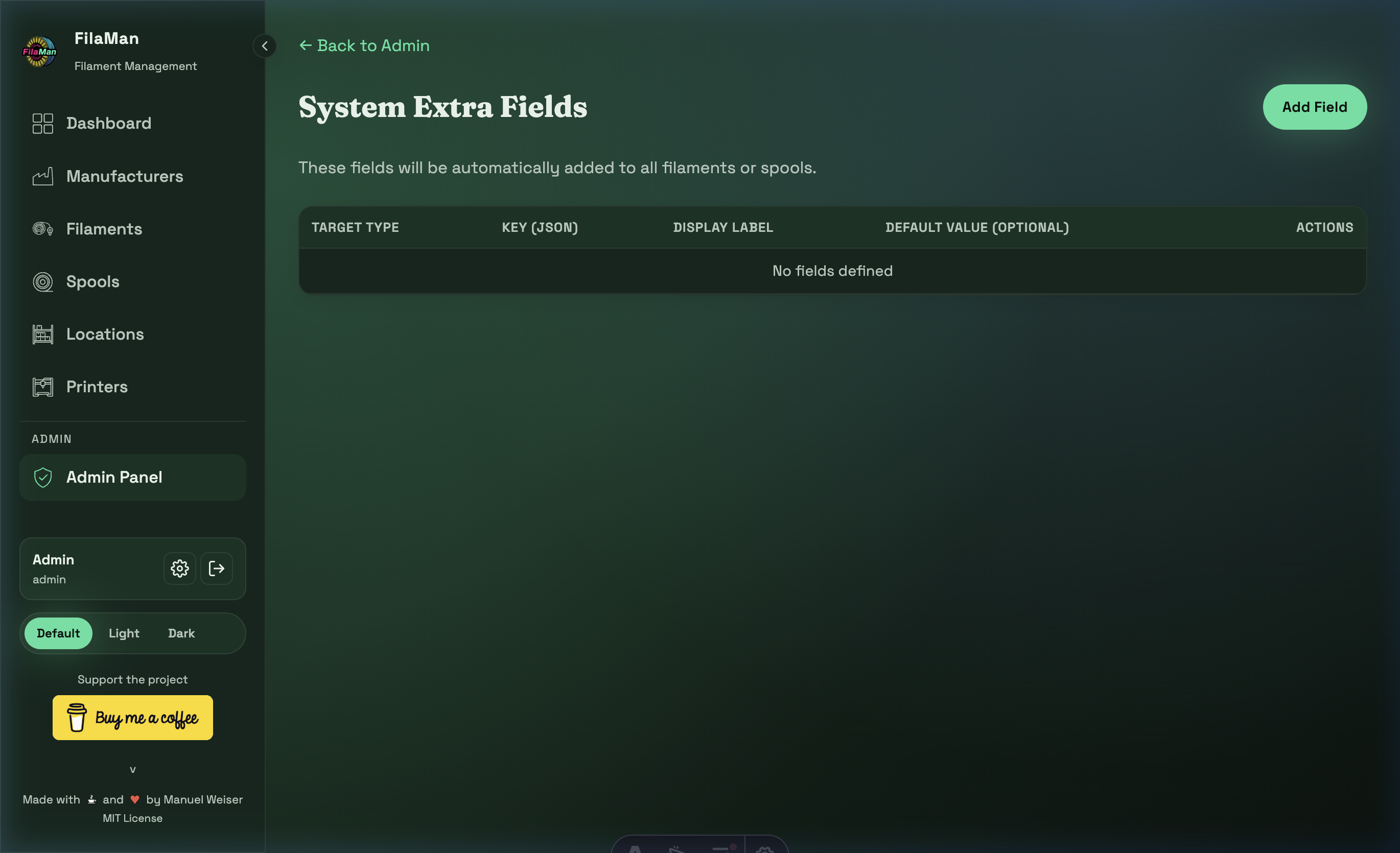
| + |  |
| + | |
| + | Mit **System Extra Fields** können Administratoren zusätzliche Datenfelder für Spulen und Filamente definieren, die über die Standardfelder hinausgehen. Diese Felder werden automatisch zu allen Filamenten oder Spulen hinzugefügt. |
| + | |
| + | | Spalte | Beschreibung | |
| + | |--------|-------------| |
| + | | **TARGET TYPE** | Ob das Feld für Filamente oder Spulen gilt | |
| + | | **KEY (JSON)** | Interner JSON-Schlüssel für das Feld | |
| + | | **DISPLAY LABEL** | Anzeigetext in der Benutzeroberfläche | |
| + | | **DEFAULT VALUE (OPTIONAL)** | Optionaler Standardwert | |
| + | |
| + | Klicken Sie auf **„Add Field"** (oben rechts), um ein neues Zusatzfeld zu erstellen. |
| + | |
| + | Beispiele für Zusatzfelder: |
| + | - „Trocknungszeit" für Spulen |
| + | - „Drucktemperatur" für Filamente |
| + | - „Lieferant" als ergänzendes Herstellerfeld |
| + | |
| + | Wenn Zusatzfelder erstellt wurden, erscheinen diese als neue Eingabefelder in den entsprechenden Formularen (Spule hinzufügen, Filament hinzufügen). |
| + | |
| + | --- |
| + | |
| + | ### 11.5 System |
| + | |
| + | **URL:** `http://localhost:4321/admin/system` |
| + | |
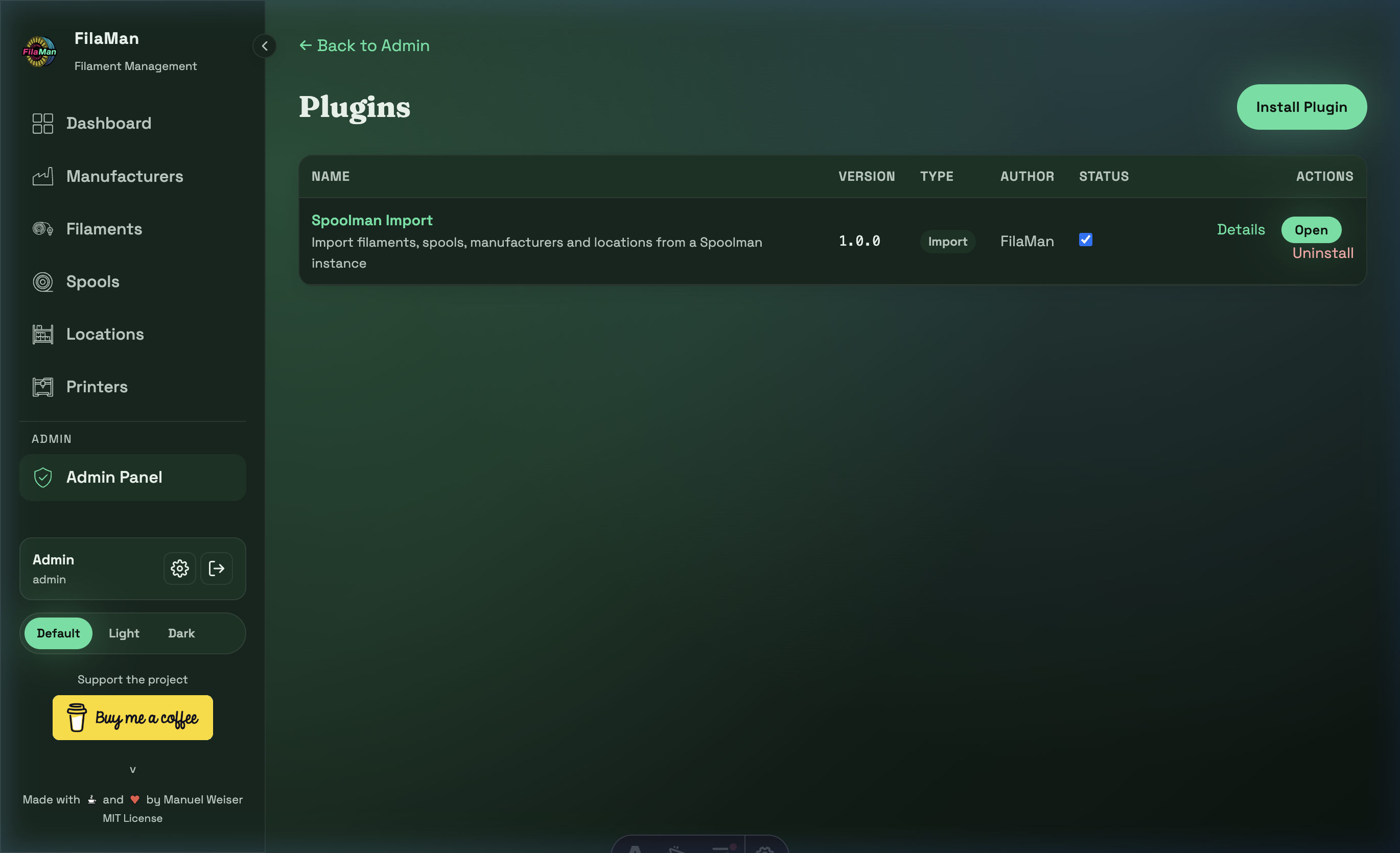
| + |  |
| + | |
| + | Der Systembereich bietet Zugriff auf: |
| + | - **Plugin-Verwaltung** – Erweiterungen installieren und verwalten |
| + | - **Systemeinstellungen** – Globale Konfigurationsoptionen |
| + | |
| + | --- |
| + | |
| + | ### 11.6 Gefahrenzone |
| + | |
| + | Am unteren Ende des Admin-Panels befindet sich die rot markierte **Danger Zone** mit einer kritischen Aktion: |
| + | |
| + | > ⛔ **„Delete all data"** |
| + | > Löscht **dauerhaft** alle Spulen, Filamente, Hersteller, Farben, Lagerorte und Drucker einschließlich aller Logs und Ereignisse. |
| + | > **Benutzerkonten, Rollen, Berechtigungen und Geräte bleiben davon unberührt.** |
| + | > Diese Aktion kann **nicht rückgängig gemacht** werden! |
| + | |
| + | --- |
| + | |
| + | ## 12. Farbverwaltung |
| + | |
| + | Die Farbverwaltung ist über den Button **„Manage Colors"** auf der Filamente-Seite erreichbar. |
| + | |
| + | Farben werden in FilaMan systemweit definiert und können dann Filamenten zugeordnet werden. Dies ermöglicht es, nach Farbe zu filtern und Farben einheitlich darzustellen. |
| + | |
| + | ### Farbe anlegen |
| + | - **Name** – Farbbezeichnung (z. B. „Schwarz", „Galaxy Black") |
| + | - **Hex-Code** – Farbcode für die visuelle Darstellung (z. B. `#1A1A2E`) |
| + | |
| + | --- |
| + | |
| + | ## 13. Tipps & Häufige Fragen |
| + | |
| + | ### ❓ Wie lege ich eine neue Spule an? |
| + | |
| + | 1. Stellen Sie sicher, dass der Hersteller bereits angelegt ist (→ [Hersteller](#5-hersteller-manufacturers)) |
| + | 2. Stellen Sie sicher, dass das Filamentprodukt bereits angelegt ist (→ [Filamente](#6-filamente-filaments)) |
| + | 3. Legen Sie ggf. den Lagerort an (→ [Lagerorte](#8-lagerorte-locations)) |
| + | 4. Gehen Sie zu **Spools** und klicken Sie auf **„Add Spool"** |
| + | 5. Wählen Sie Filament, Lagerort, geben Sie das Gewicht ein und speichern Sie |
| + | |
| + | --- |
| + | |
| + | ### ❓ In welcher Reihenfolge sollte ich Daten erfassen? |
| + | |
| + | Für optimale Ergebnisse empfiehlt sich folgende Reihenfolge: |
| + | |
| + | ``` |
| + | 1. Hersteller anlegen (Manufacturers) |
| + | 2. Farben anlegen (via "Manage Colors" in Filaments) |
| + | 3. Filamentprodukte anlegen (Filaments) |
| + | 4. Lagerorte anlegen (Locations) |
| + | 5. Spulen anlegen (Spools) |
| + | 6. Drucker anlegen (Printers) – optional |
| + | ``` |
| + | |
| + | --- |
| + | |
| + | ### ❓ Was bedeutet der „Low Stock" Status? |
| + | |
| + | Jede Spule hat einen Mindestwert (Min. Weight), der beim Filament definiert wird. Wenn das Restgewicht einer Spule diesen Mindestwert unterschreitet, wird die Spule als **Low** markiert. Das Dashboard zeigt dann eine Warnung in der „Low Stock Spools"-Kachel. |
| + | |
| + | --- |
| + | |
| + | ### ❓ Wie ändere ich das Farbschema der Anwendung? |
| + | |
| + | Unten links in der Seitenleiste gibt es Schaltflächen für **Default**, **Light** und **Dark**. Klicken Sie einfach auf das gewünschte Thema. |
| + | |
| + | --- |
| + | |
| + | ### ❓ Ich sehe den Admin-Bereich nicht – warum? |
| + | |
| + | Der **Admin Panel**-Menüpunkt ist nur für Benutzer mit der **Admin-Rolle** sichtbar. Wenn Sie administrative Aufgaben durchführen müssen, wenden Sie sich an Ihren Systemadministrator, um die notwendigen Berechtigungen zu erhalten. |
| + | |
| + | --- |
| + | |
| + | ### ❓ Wie melde ich mich ab? |
| + | |
| + | Klicken Sie unten links in der Seitenleiste auf das **→ Pfeil-Symbol** neben dem Zahnrad-Icon. Sie werden sofort abgemeldet und zur Login-Seite weitergeleitet. |
| + | |
| + | --- |
| + | |
| + | *Dieses Handbuch wurde für FilaMan erstellt. Für technische Fragen oder Probleme wenden Sie sich an Ihren Systemadministrator.* |
| /dev/null .. docs/images/admin-devices.png | |
| /dev/null .. docs/images/admin-extra-fields.png | |
| /dev/null .. docs/images/admin-panel.png | |
| /dev/null .. docs/images/admin-roles.png | |
| /dev/null .. docs/images/admin-system.png | |
| /dev/null .. docs/images/admin-users.png | |
| /dev/null .. docs/images/dashboard.png | |
| /dev/null .. docs/images/filaments.png | |
| /dev/null .. docs/images/locations.png | |
| /dev/null .. docs/images/login.png | |
| /dev/null .. docs/images/manufacturers.png | |
| /dev/null .. docs/images/printers.png | |
| /dev/null .. docs/images/settings.png | |
| /dev/null .. docs/images/spools.png | |