FilaMan – Endanwender-Handbuch
Version: 1.0
Stand: Februar 2026
Sprache: Deutsch
Inhaltsverzeichnis
- Einleitung
- Anmeldung (Login)
- Navigation & Benutzeroberfläche
- Dashboard
- Hersteller (Manufacturers)
- Filamente (Filaments)
- Spulen (Spools)
- Lagerorte (Locations)
- Drucker (Printers)
- Einstellungen (Settings)
- Admin-Bereich
- Farbverwaltung
- Tipps & Häufige Fragen
1. Einleitung
FilaMan ist eine webbasierte Verwaltungssoftware für 3D-Drucker-Filamente. Mit FilaMan behalten Sie stets den Überblick über Ihren gesamten Filamentbestand:
- Welche Filamente und Spulen (Rollen) Sie besitzen
- Wie viel Filament auf jeder Spule noch verfügbar ist
- Wo Ihre Spulen gelagert sind
- Welche Drucker mit welchem Filament verwendet werden
FilaMan ist mehrbenutzer-fähig und unterstützt rollenbasierte Zugriffskontrolle, damit jeder Nutzer nur die für ihn relevanten Bereiche sehen und bearbeiten kann.
2. Anmeldung (Login)
Rufen Sie die FilaMan-Anwendung in Ihrem Browser auf. Sie werden automatisch zur Anmeldeseite weitergeleitet, wenn Sie noch nicht eingeloggt sind.
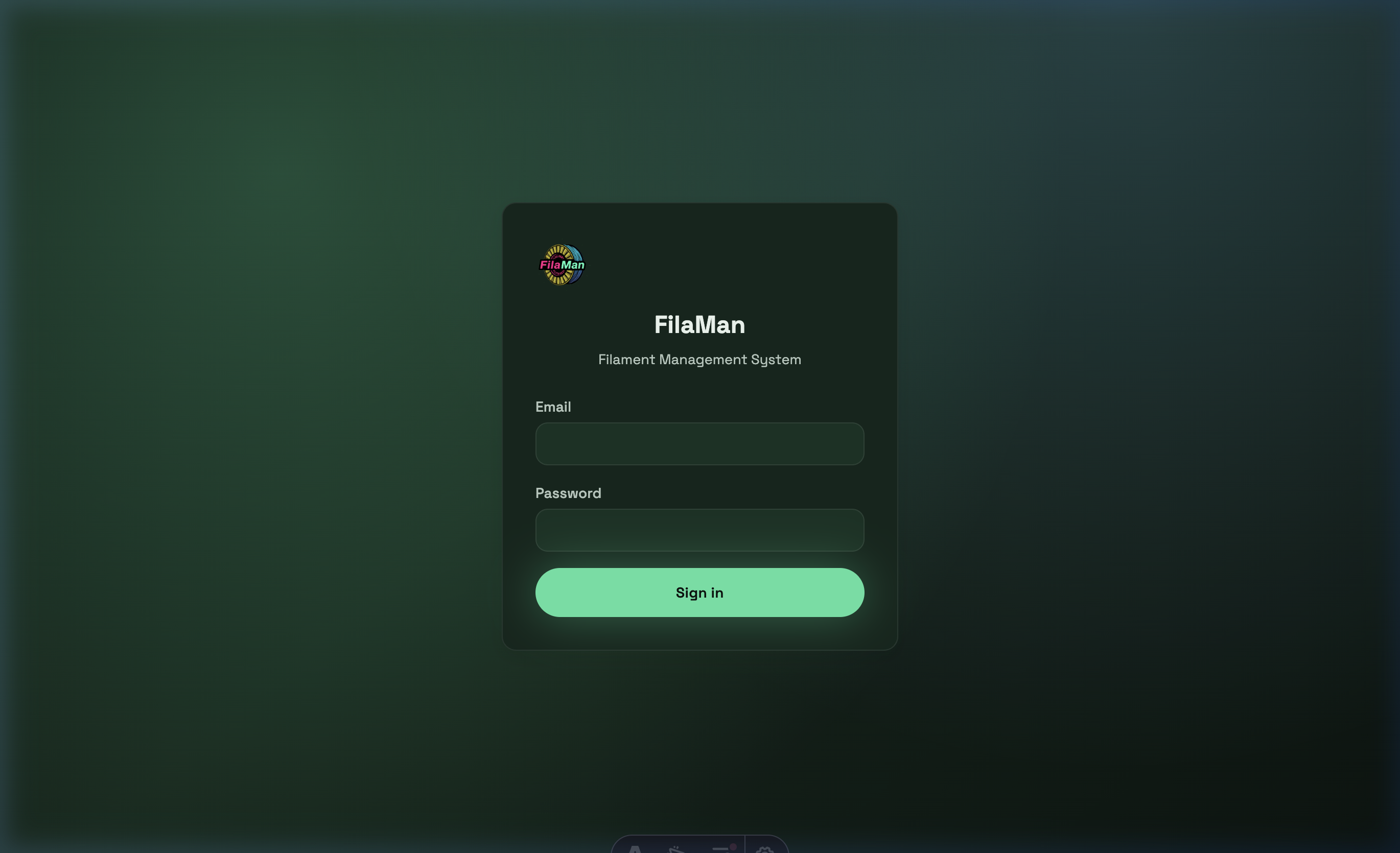
Anmeldefelder:
- E-Mail – Ihre registrierte E-Mail-Adresse
- Passwort – Ihr persönliches Passwort
Klicken Sie nach der Eingabe auf „Sign in", um sich anzumelden.
💡 Hinweis: Wenn Sie Ihr Passwort vergessen haben, wenden Sie sich an Ihren Systemadministrator. Eine Passwortzurücksetzung ist über den Admin-Bereich möglich.
Nach erfolgreicher Anmeldung gelangen Sie direkt zum Dashboard.
3. Navigation & Benutzeroberfläche
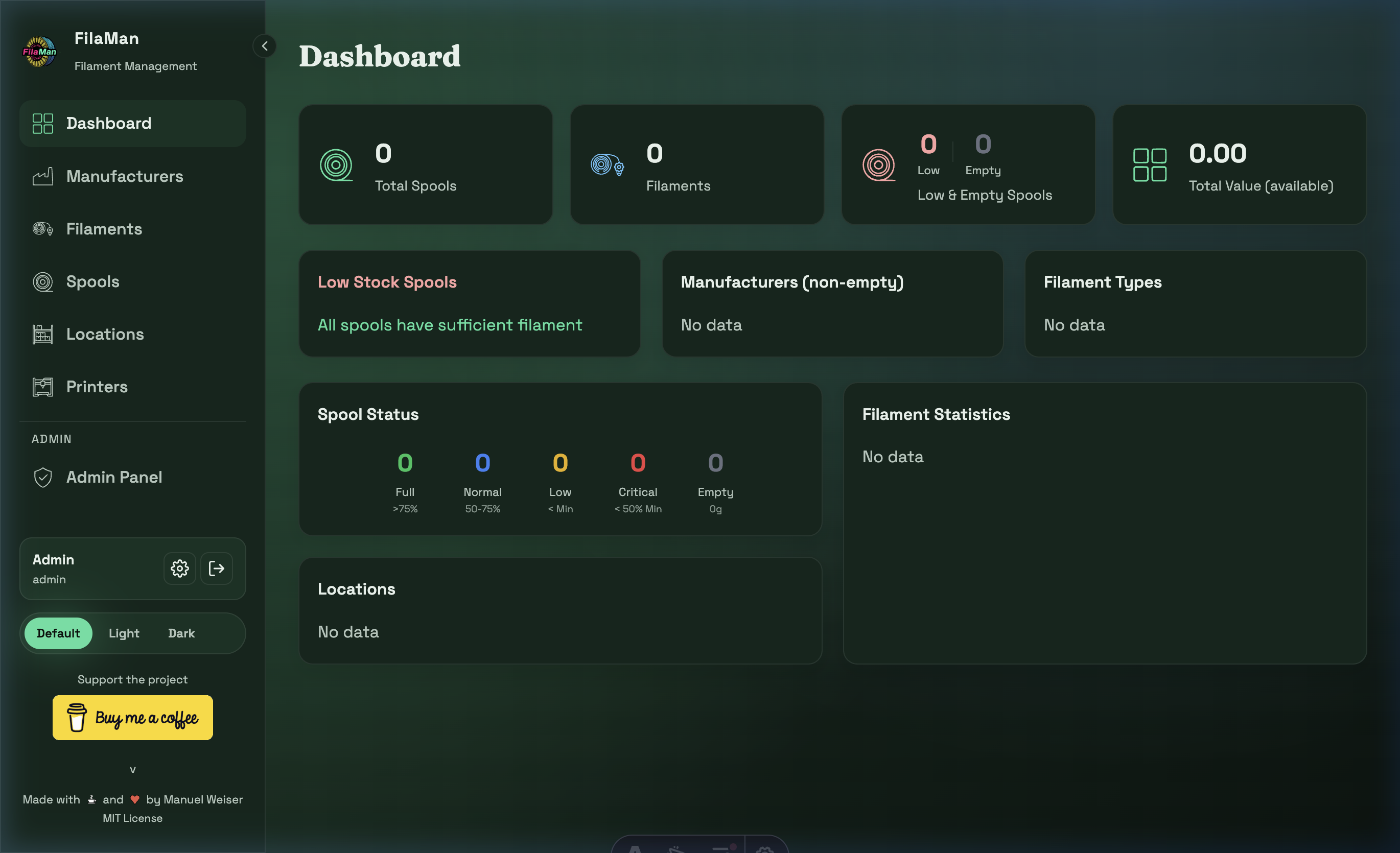
Die Benutzeroberfläche von FilaMan ist in zwei Hauptbereiche aufgeteilt:
Seitenleiste (linke Navigation)
Die Seitenleiste enthält alle Hauptmenüpunkte:
| Symbol | Menüpunkt | Beschreibung |
|---|---|---|
| 🟩 | Dashboard | Übersichtsseite mit Statistiken |
| 📊 | Manufacturers | Herstellerverwaltung |
| 🔵 | Filaments | Filamentverwaltung |
| ⭕ | Spools | Spulenverwaltung (Bestand) |
| 🗂️ | Locations | Lagerortverwaltung |
| 🖨️ | Printers | Druckerverwaltung |
| 🛡️ | Admin Panel | Administration (nur für Admins) |
Am unteren Rand der Seitenleiste befinden sich:
- Ihr Benutzername und Ihre Rolle
- Das ⚙️ Einstellungs-Symbol (führt zu den persönlichen Einstellungen)
- Das → Abmelde-Symbol (Logout)
- Farbschema-Umschalter (Default / Light / Dark)
Hauptbereich (rechts)
Der Hauptbereich zeigt den Inhalt der aktuell gewählten Seite. Alle Seiten folgen einem einheitlichen Aufbau:
- Seitentitel oben links
- Aktionsschaltflächen oben rechts (z. B. „Add Spool")
- Filter und Suche unterhalb des Titels
- Tabelle oder Kachelansicht im Hauptbereich
Farbschema wechseln
Unten links in der Seitenleiste können Sie zwischen drei Farbschemata wählen:
- Default – Dunkles Grün-Thema (Standard)
- Light – Helles Thema
- Dark – Dunkles Thema
4. Dashboard
URL: http://localhost:4321/
Das Dashboard ist die Startseite von FilaMan und gibt Ihnen einen schnellen Überblick über den gesamten Filamentbestand.
Statistik-Kacheln (oben)
| Kachel | Beschreibung |
|---|---|
| Total Spools | Gesamtanzahl aller erfassten Spulen |
| Filaments | Anzahl der verschiedenen Filamenttypen |
| Low & Empty Spools | Spulen mit niedrigem (Low) und leerem (Empty) Füllstand |
| Total Value (available) | Gesamtwert des verfügbaren Filamentbestands |
Warnsystem: Low Stock Spools
Die Kachel „Low Stock Spools" zeigt sofort, ob Spulen nachbestellt werden müssen:
- Grüne Meldung „All spools have sufficient filament" – kein Handlungsbedarf
- Rote Meldung – Liste der kritischen oder leeren Spulen wird angezeigt
Statistik-Bereiche
| Bereich | Beschreibung |
|---|---|
| Manufacturers (non-empty) | Auflistung der Hersteller mit noch vollen Spulen |
| Filament Types | Übersicht der verwendeten Filament-Typen |
| Spool Status | Visualisierung des Spulenstatus nach Kategorien |
| Filament Statistics | Weitere Statistiken über Ihr Filament |
| Locations | Übersicht der belegten Lagerorte |
Spool Status – Füllstand-Kategorien
| Status | Farbe | Bedeutung |
|---|---|---|
| Full | Grün | > 75 % Füllstand |
| Normal | Blau | 50 – 75 % |
| Low | Gelb | Unter Mindestwert |
| Critical | Rot | < 50 % des Mindestwerts |
| Empty | Grau | 0 g – komplett leer |
5. Hersteller (Manufacturers)
URL: http://localhost:4321/manufacturers
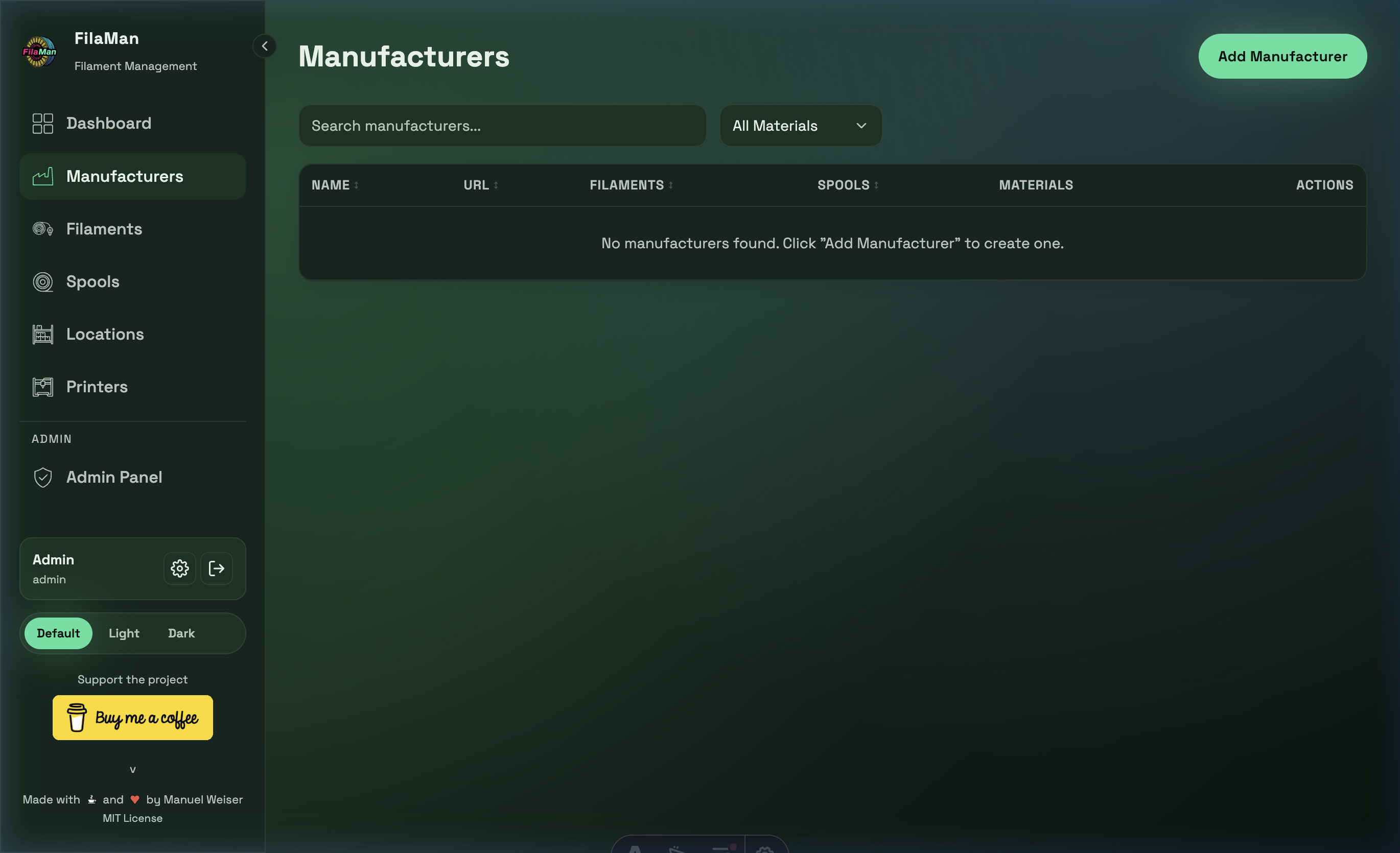
Auf der Herstellerseite verwalten Sie alle Filament-Hersteller, deren Produkte Sie im System erfassen möchten. Jeder Hersteller kann mehrere Filamente haben.
Tabellenspalten
| Spalte | Beschreibung |
|---|---|
| NAME | Bezeichnung des Herstellers |
| URL | Website des Herstellers (klickbarer Link) |
| FILAMENTS | Anzahl der vom Hersteller erfassten Filamenttypen |
| SPOOLS | Anzahl der Spulen dieses Herstellers im Bestand |
| MATERIALS | Verwendete Materialien (z. B. PLA, PETG, ABS) |
| ACTIONS | Bearbeiten / Löschen-Schaltflächen |
Funktionen
Hersteller suchen
Nutzen Sie die Suchleiste oben links, um Hersteller nach Name zu filtern.
Nach Material filtern
Das Dropdown „All Materials" filtert die Herstellerliste nach einem bestimmten Filamentmaterial (z. B. nur PLA-Hersteller anzeigen).
Hersteller hinzufügen
Klicken Sie oben rechts auf „Add Manufacturer". Es öffnet sich ein Dialog/Formular mit folgenden Feldern:
- Name – Pflichtfeld: Herstellername (z. B. „Prusament")
- URL – Optionale Website-Adresse des Herstellers
Hersteller bearbeiten
Klicken Sie in der Tabelle in der Spalte ACTIONS auf das Stift-Symbol neben einem Hersteller.
Hersteller löschen
Klicken Sie in der Spalte ACTIONS auf das Papierkorb-Symbol. Ein Hersteller kann nur gelöscht werden, wenn ihm keine Filamente mehr zugeordnet sind.
6. Filamente (Filaments)
URL: http://localhost:4321/filaments
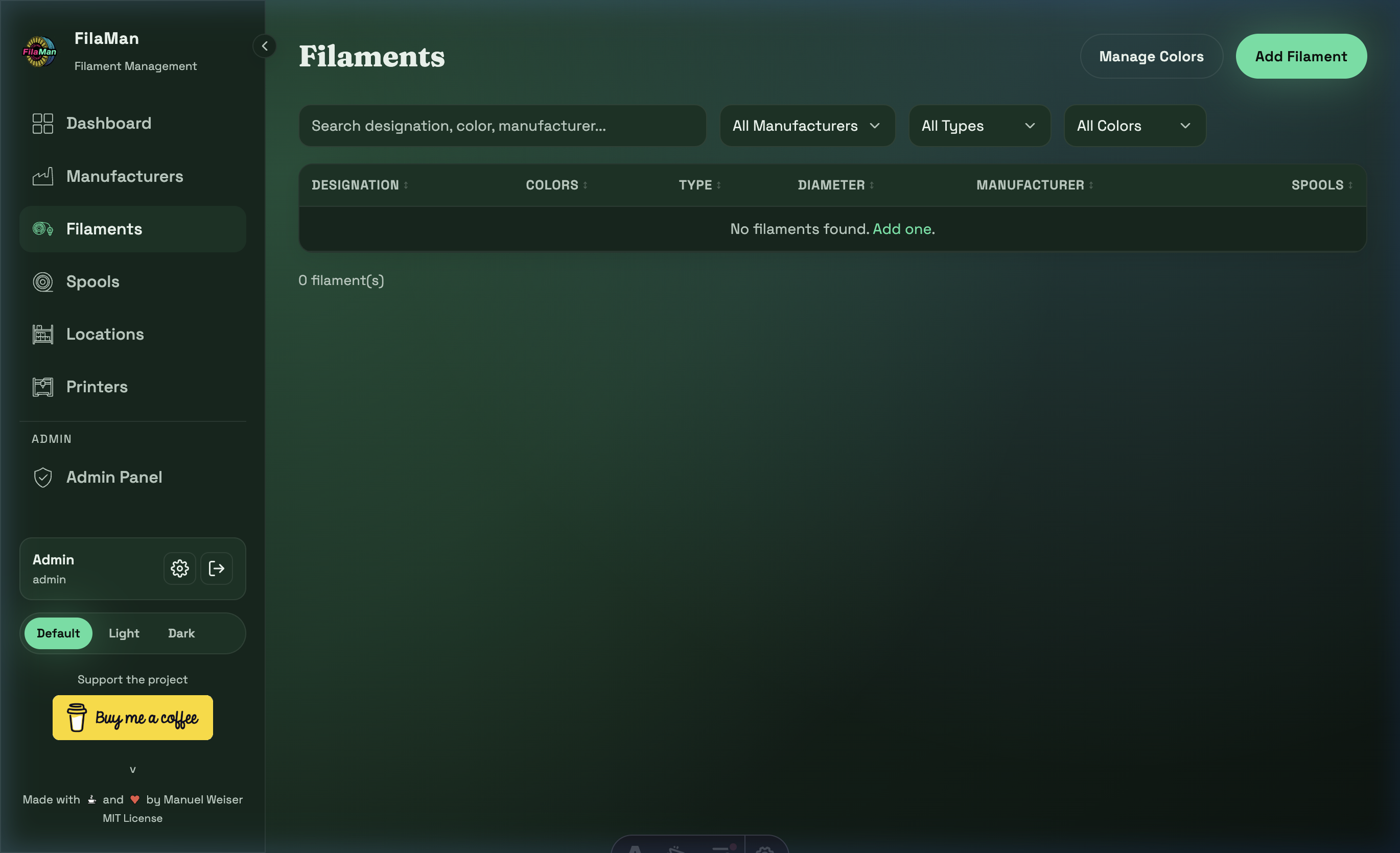
Die Filamentseite listet alle Filamentprodukte auf, die in Ihrem System hinterlegt sind. Ein Filament ist ein Produkt-Template (z. B. „Prusament PETG Galaxy Black 1.75 mm"), dem dann physische Spulen zugeordnet werden.
Tabellenspalten
| Spalte | Beschreibung |
|---|---|
| DESIGNATION | Bezeichnung/Name des Filaments |
| COLORS | Zugeordnete Farben (als farbige Kreise dargestellt) |
| TYPE | Materialtyp (z. B. PLA, PETG, ABS, TPU) |
| DIAMETER | Durchmesser der Spule in mm (z. B. 1.75 mm) |
| MANUFACTURER | Zugeordneter Hersteller |
| SPOOLS | Anzahl der vorhandenen Spulen dieses Filaments |
Funktionen
Filament suchen
Die Suchleiste durchsucht Bezeichnung, Farbe und Hersteller gleichzeitig.
Filter
- All Manufacturers – Nur Filamente eines bestimmten Herstellers anzeigen
- All Types – Nach Materialtyp filtern (PLA, PETG, ABS usw.)
- All Colors – Nach Farbe filtern
Filament hinzufügen
Klicken Sie auf „Add Filament" oben rechts. Das Formular enthält:
- Designation – Name/Bezeichnung des Filaments
- Manufacturer – Zugehöriger Hersteller (Dropdown)
- Type – Materialtyp
- Diameter – Durchmesser (Standard: 1.75 mm)
- Colors – Eine oder mehrere Farben zuordnen
- Min. Weight – Mindestgewicht (für die Low-Stock-Warnung)
- Price per kg – Preis für Wertberechnung (optional)
- Article Number – Artikelnummer (optional)
Farbverwaltung
Über den Button „Manage Colors" oben rechts gelangen Sie zur Farbverwaltung, wo Sie Farben anlegen und verwalten können.
7. Spulen (Spools)
URL: http://localhost:4321/spools
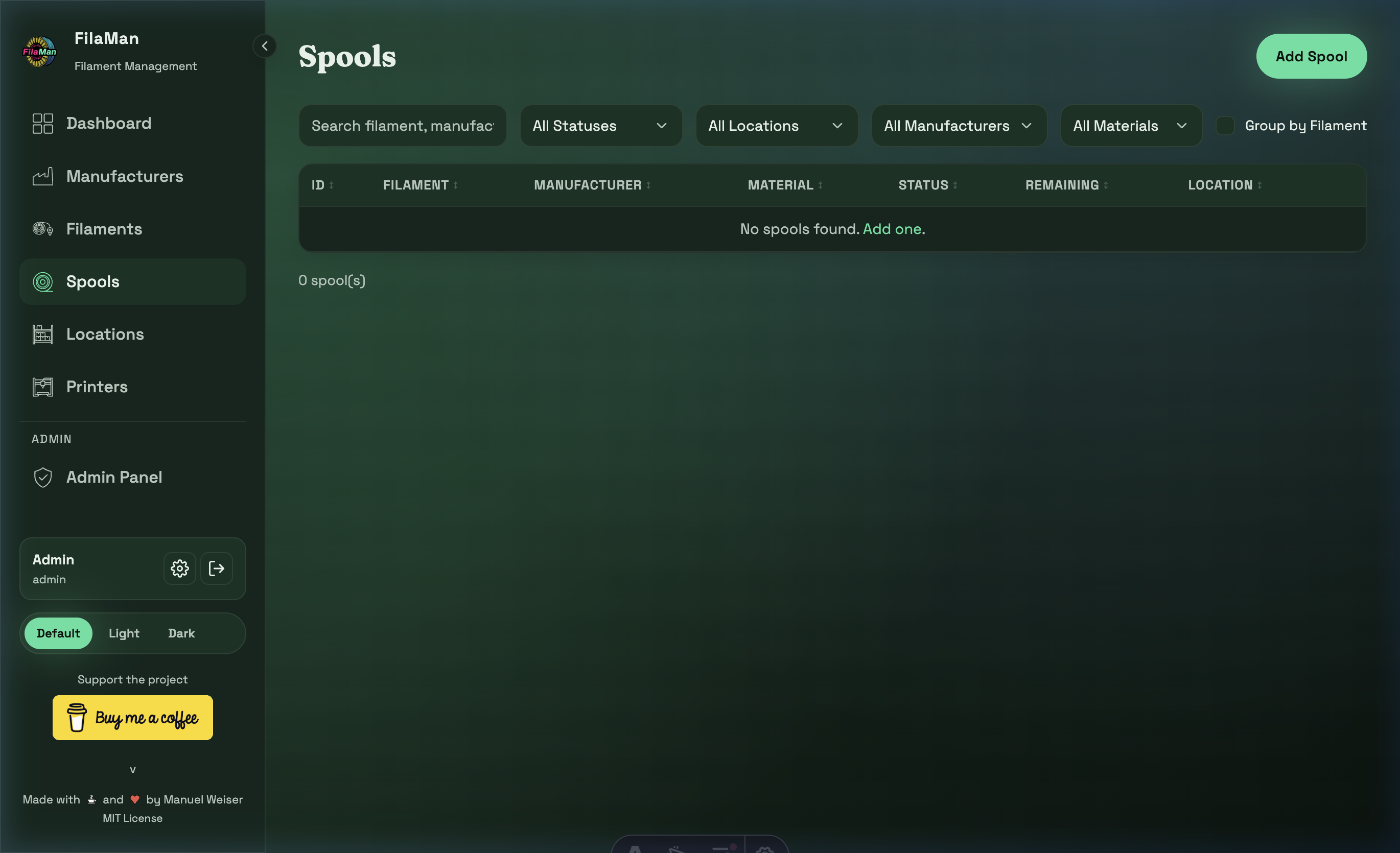
Die Spulenseite zeigt den physischen Filamentbestand – also jede einzelne Spule, die Sie besitzen. Dies ist das zentrale Herzstück von FilaMan.
Tabellenspalten
| Spalte | Beschreibung |
|---|---|
| ID | Eindeutige interne ID der Spule |
| FILAMENT | Zugeordnetes Filamentprodukt (Bezeichnung + Farbe) |
| MANUFACTURER | Hersteller des Filaments |
| MATERIAL | Materialtyp (PLA, PETG, ABS usw.) |
| STATUS | Aktueller Füllstandstatus (Full / Normal / Low / Critical / Empty) |
| REMAINING | Restgewicht in Gramm |
| LOCATION | Aktueller Lagerort der Spule |
Funktionen
Suche
Durchsucht Filament, Hersteller und weitere Felder.
Filter
FilaMan bietet umfangreiche Filtermöglichkeiten für Spulen:
- All Statuses – Nach Füllstandstatus filtern
- All Locations – Nur Spulen eines bestimmten Lagerorts anzeigen
- All Manufacturers – Nach Hersteller filtern
- All Materials – Nach Materialtyp filtern
Gruppierung nach Filament
Mit dem Toggle „Group by Filament" können Spulen nach Filamentprodukt gruppiert angezeigt werden. Das gibt einen schnellen Überblick, wie viele Exemplare eines Filaments vorhanden sind.
Spule hinzufügen
Klicken Sie auf „Add Spool" oben rechts. Das Formular enthält u. a.:
- Filament – Auswahl des zugehörigen Filamentprodukts
- Location – Lagerort der Spule
- Initial Weight / Remaining Weight – Startgewicht und aktuelles Restgewicht in Gramm
- Purchase Price – Kaufpreis (optional, für Wertberechnung)
- Purchase Date – Kaufdatum (optional)
- Notes – Freitextnotiz
- Zusatzfelder – Falls vom Administrator konfiguriert
Spule bearbeiten
In der Aktionsspalte können Sie:
- ✏️ Bearbeiten – Spuleninformationen ändern (z. B. Restgewicht nach dem Druck aktualisieren)
- 🗑️ Löschen – Spule aus dem System entfernen
💡 Tipp: Aktualisieren Sie regelmäßig das Restgewicht Ihrer Spulen, damit das Dashboard und die Low-Stock-Warnungen korrekte Werte anzeigen.
8. Lagerorte (Locations)
URL: http://localhost:4321/locations
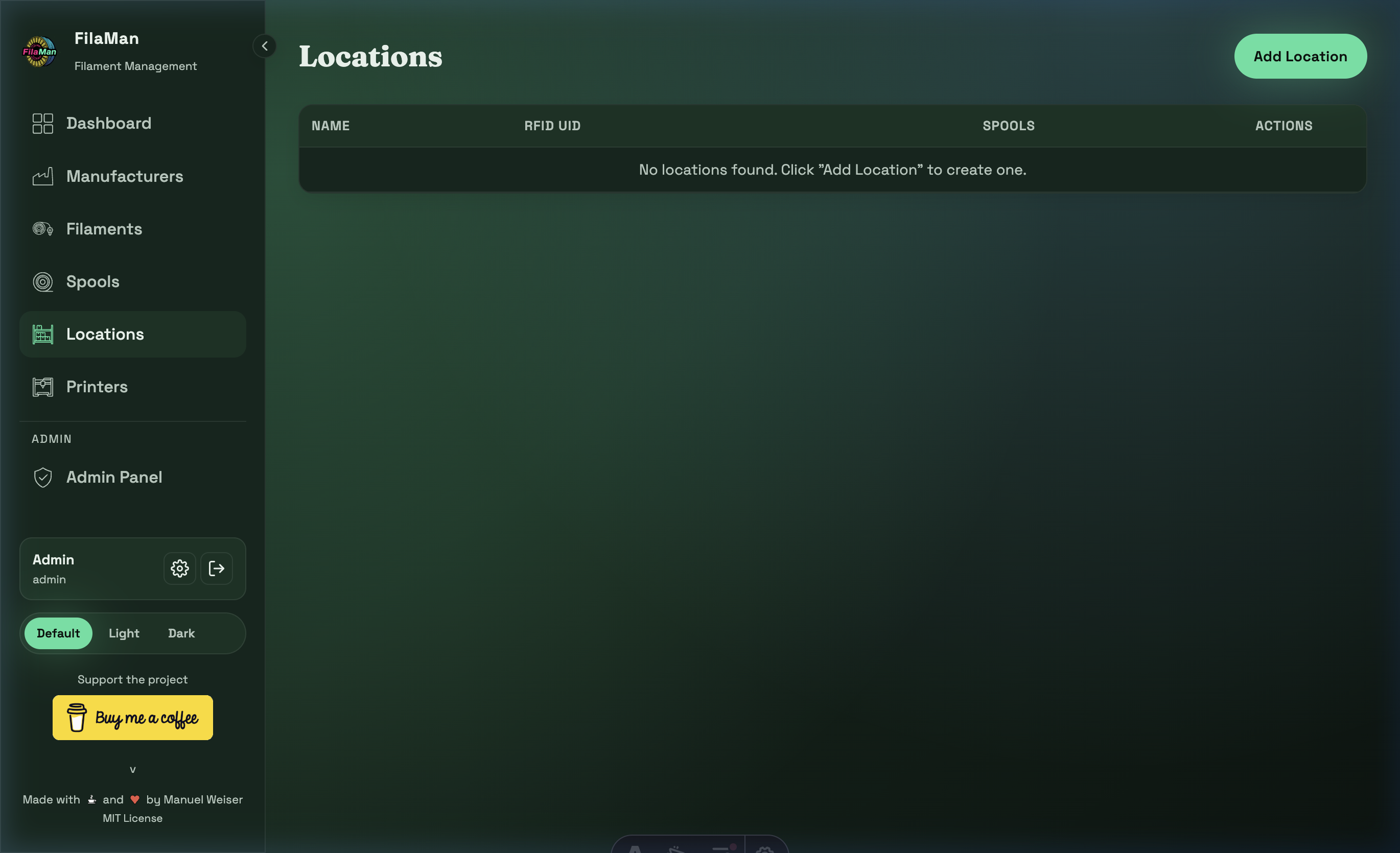
Auf der Locations-Seite verwalten Sie alle Lagerorte für Ihre Filamentspulen. Dies können Schubladen, Regale, Behälter oder auch Drucker sein.
Tabellenspalten
| Spalte | Beschreibung |
|---|---|
| NAME | Bezeichnung des Lagerorts (z. B. „Regal A", „Trockenschrank") |
| RFID UID | Optionale RFID-Kennnummer für automatische Identifikation |
| SPOOLS | Anzahl der Spulen, die sich aktuell an diesem Ort befinden |
| ACTIONS | Bearbeiten / Löschen |
Funktionen
Lagerort hinzufügen
Klicken Sie auf „Add Location" oben rechts. Geben Sie an:
- Name – Bezeichnung des Lagerorts
- RFID UID – (Optional) RFID-Chip-Kennung, falls Sie RFID-Scanner verwenden
RFID-Integration
FilaMan unterstützt RFID für Lagerorte. Wenn Sie einen RFID-Scanner und entsprechende Chips einsetzen, können Sie Spulen automatisch einem Lagerort zuordnen, indem der Scanner die UID des Lagerorts an FilaMan übermittelt. Die RFID-UID wird direkt am Lagerort angebracht (z. B. Aufkleber mit RFID-Chip an einer Schublade).
Lagerort löschen
Ein Lagerort kann nur gelöscht werden, wenn ihm keine Spulen mehr zugeordnet sind.
9. Drucker (Printers)
URL: http://localhost:4321/printers
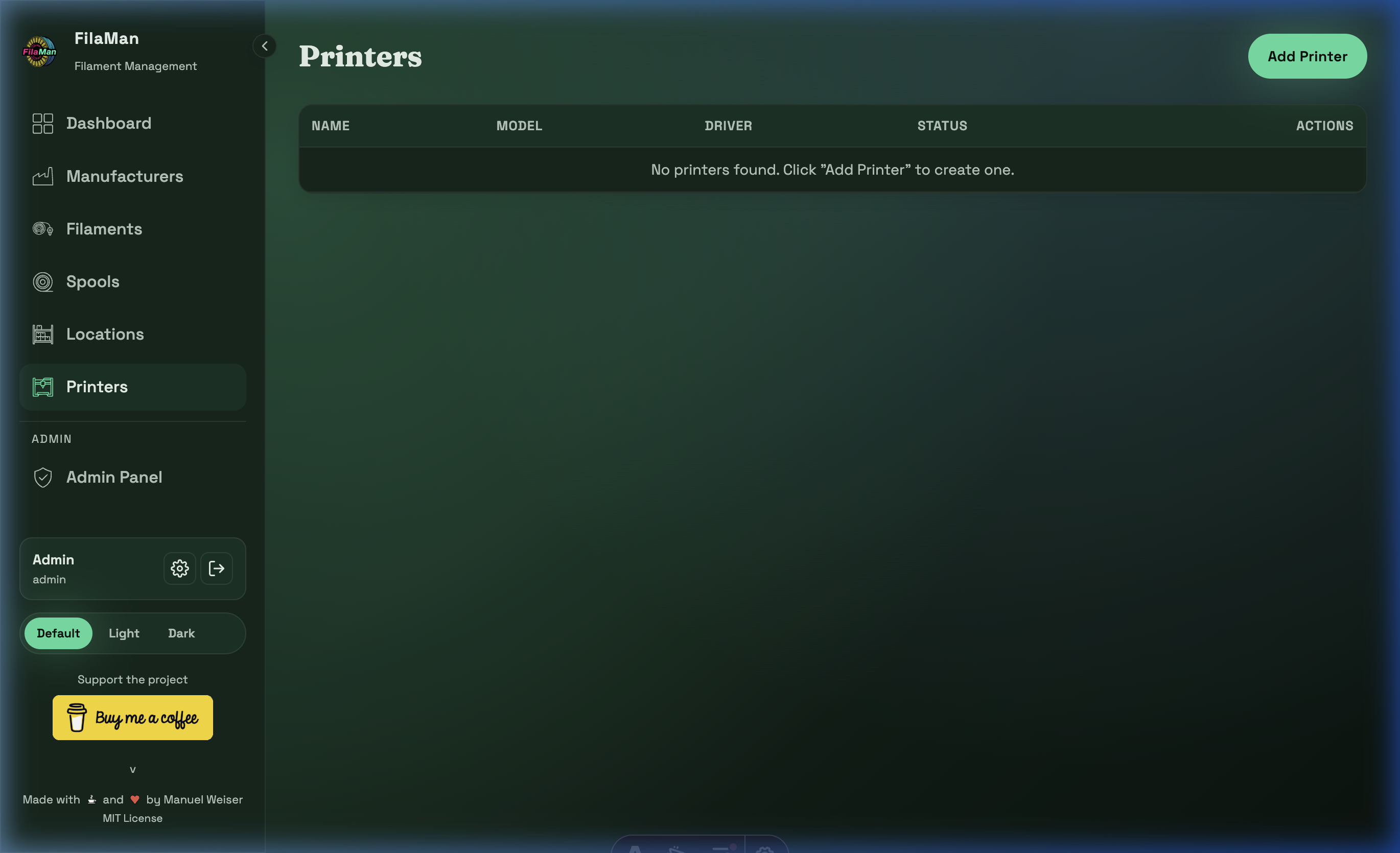
Auf der Drucker-Seite verwalten Sie alle 3D-Drucker, die in Ihrem FilaMan-System erfasst sind.
Tabellenspalten
| Spalte | Beschreibung |
|---|---|
| NAME | Bezeichnung des Druckers (z. B. „Prusa MK4 #1") |
| MODEL | Modellbezeichnung des Druckers |
| DRIVER | Verwendeter Druckertreiber/Verbindungstyp |
| STATUS | Aktueller Betriebsstatus des Druckers |
| ACTIONS | Bearbeiten / Löschen |
Funktionen
Drucker hinzufügen
Klicken Sie auf „Add Printer" oben rechts. Das Formular enthält:
- Name – Eindeutige Bezeichnung des Druckers
- Model – Modellbezeichnung
- Driver – Treiber oder Verbindungstyp (z. B. OctoPrint, Moonraker/Klipper)
- Weitere druckerspezifische Konfigurationsoptionen
Druckerintegration
Mit verbundenen Druckern kann FilaMan den Filamentverbrauch automatisch erfassen und Spulen-Füllstände aktualisieren, sofern der Drucker über eine kompatible API (z. B. OctoPrint oder Klipper/Moonraker) integriert ist.
10. Einstellungen (Settings)
URL: http://localhost:4321/settings
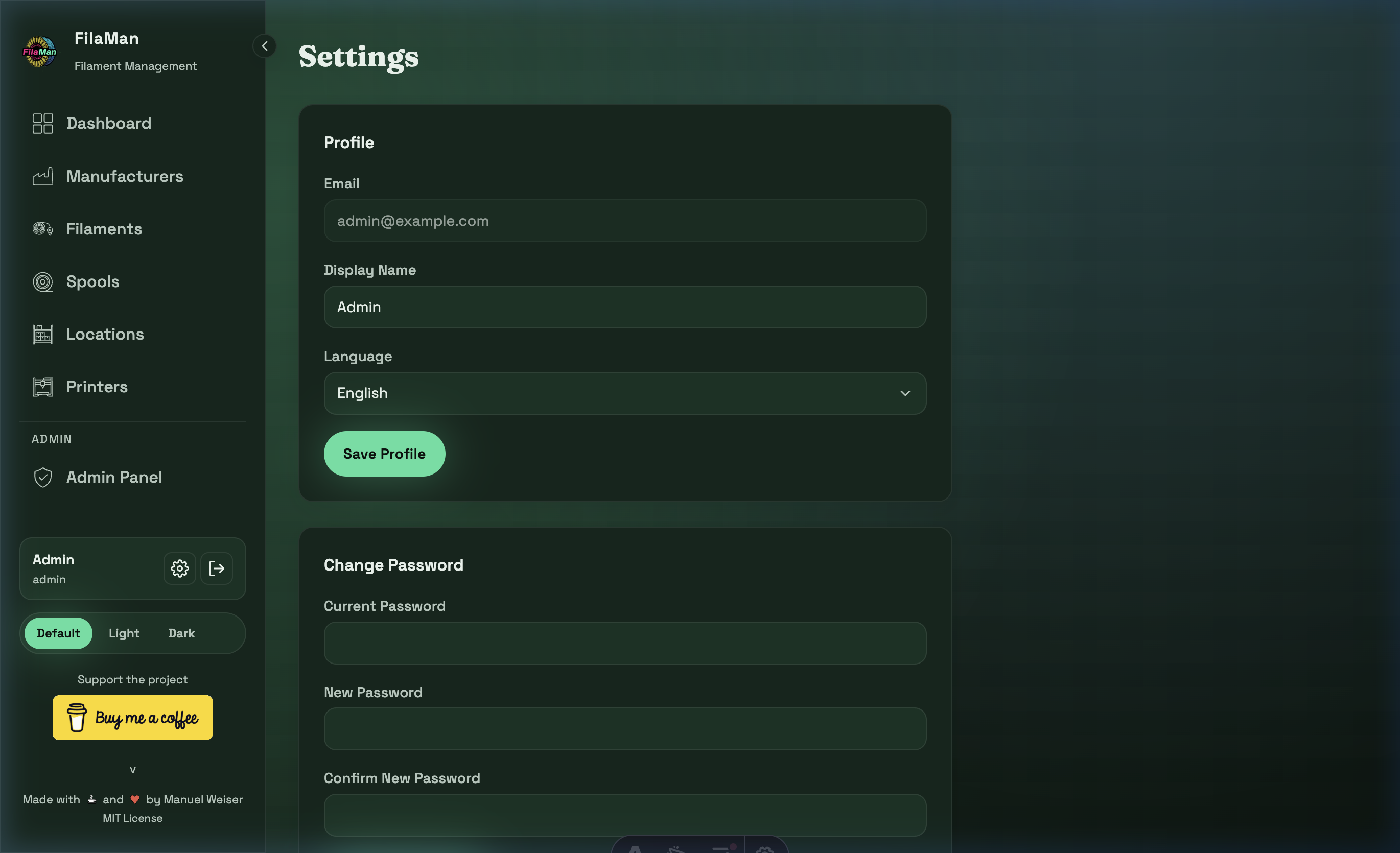
Unter Settings können Sie Ihre persönlichen Benutzereinstellungen verwalten. Diese Seite ist für jeden angemeldeten Benutzer zugänglich.
Profil-Einstellungen
| Feld | Beschreibung |
|---|---|
| Ihre E-Mail-Adresse (wird für den Login verwendet) | |
| Display Name | Anzeigename, der in der Seitenleiste angezeigt wird |
| Language | Anzeigesprache der Anwendung (z. B. English, Deutsch) |
Klicken Sie auf „Save Profile", um Ihre Änderungen zu speichern.
Passwort ändern
Um Ihr Passwort zu ändern, füllen Sie die drei Felder aus:
- Current Password – Ihr aktuelles Passwort
- New Password – Das neue Passwort
- Confirm New Password – Neues Passwort zur Bestätigung wiederholen
🔒 Sicherheitshinweis: Wählen Sie ein sicheres Passwort mit mindestens 8 Zeichen, bestehend aus Groß- und Kleinbuchstaben, Zahlen und Sonderzeichen.
11. Admin-Bereich
URL: http://localhost:4321/admin
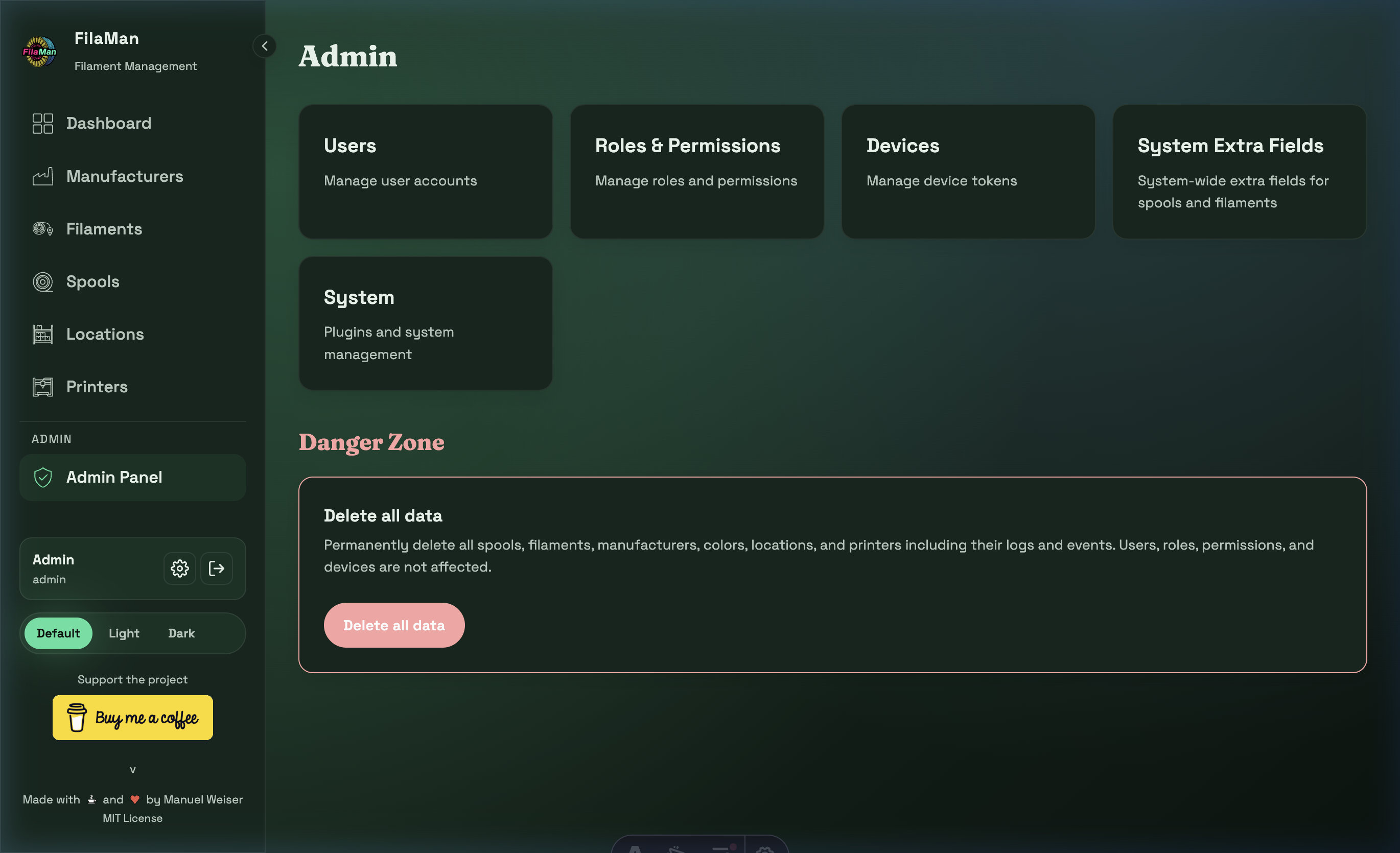
⚠️ Hinweis: Der Admin-Bereich ist nur für Benutzer mit Administrator-Rolle sichtbar und zugänglich.
Das Admin-Panel ist die zentrale Anlaufstelle für die Systemadministration. Es bietet Zugriff auf folgende Bereiche:
| Kachel | Beschreibung |
|---|---|
| Users | Benutzerverwaltung |
| Roles & Permissions | Rollen und Berechtigungen |
| Devices | Geräte-Token-Verwaltung |
| System Extra Fields | Systemweite Zusatzfelder für Spulen und Filamente |
| System | Plugins und Systemverwaltung |
11.1 Benutzerverwaltung (Users)
URL: http://localhost:4321/admin/users
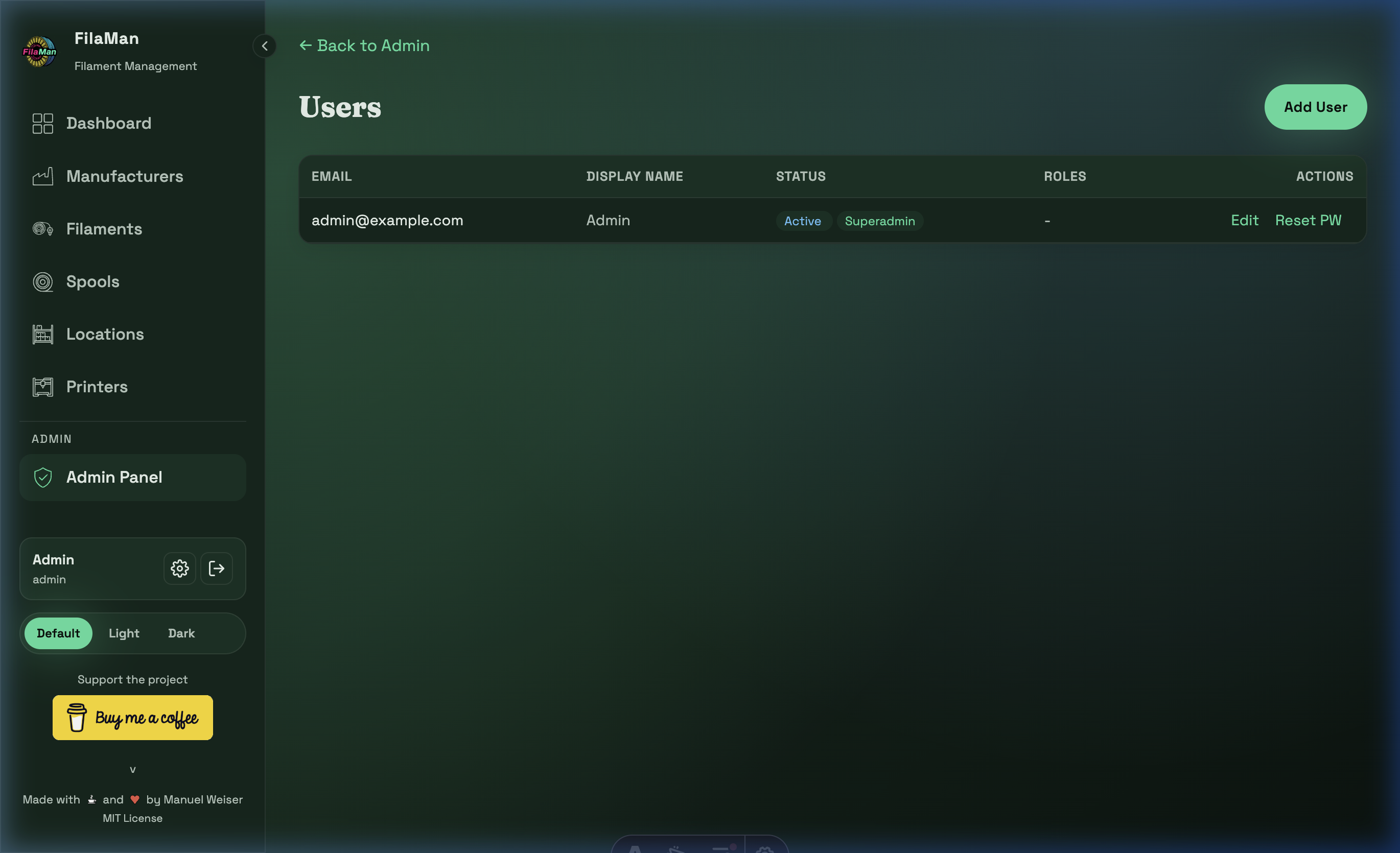
Hier können Administratoren alle Benutzer des Systems verwalten. Die Tabelle zeigt:
| Spalte | Beschreibung |
|---|---|
| E-Mail-Adresse des Benutzers (dient als Login) | |
| DISPLAY NAME | Anzeigename in der Anwendung |
| STATUS | Aktiv / Inaktiv |
| ROLES | Zugewiesene Rollen (z. B. Superadmin, User) |
| ACTIONS | Edit / Reset PW |
Verfügbare Aktionen:
- Add User (oben rechts) – Neuen Benutzer mit E-Mail, Passwort und Rolle erstellen
- Edit – E-Mail, Name oder Rolle eines Users ändern
- Reset PW – Passwort eines Benutzers zurücksetzen
11.2 Rollen & Berechtigungen (Roles & Permissions)
URL: http://localhost:4321/admin/roles
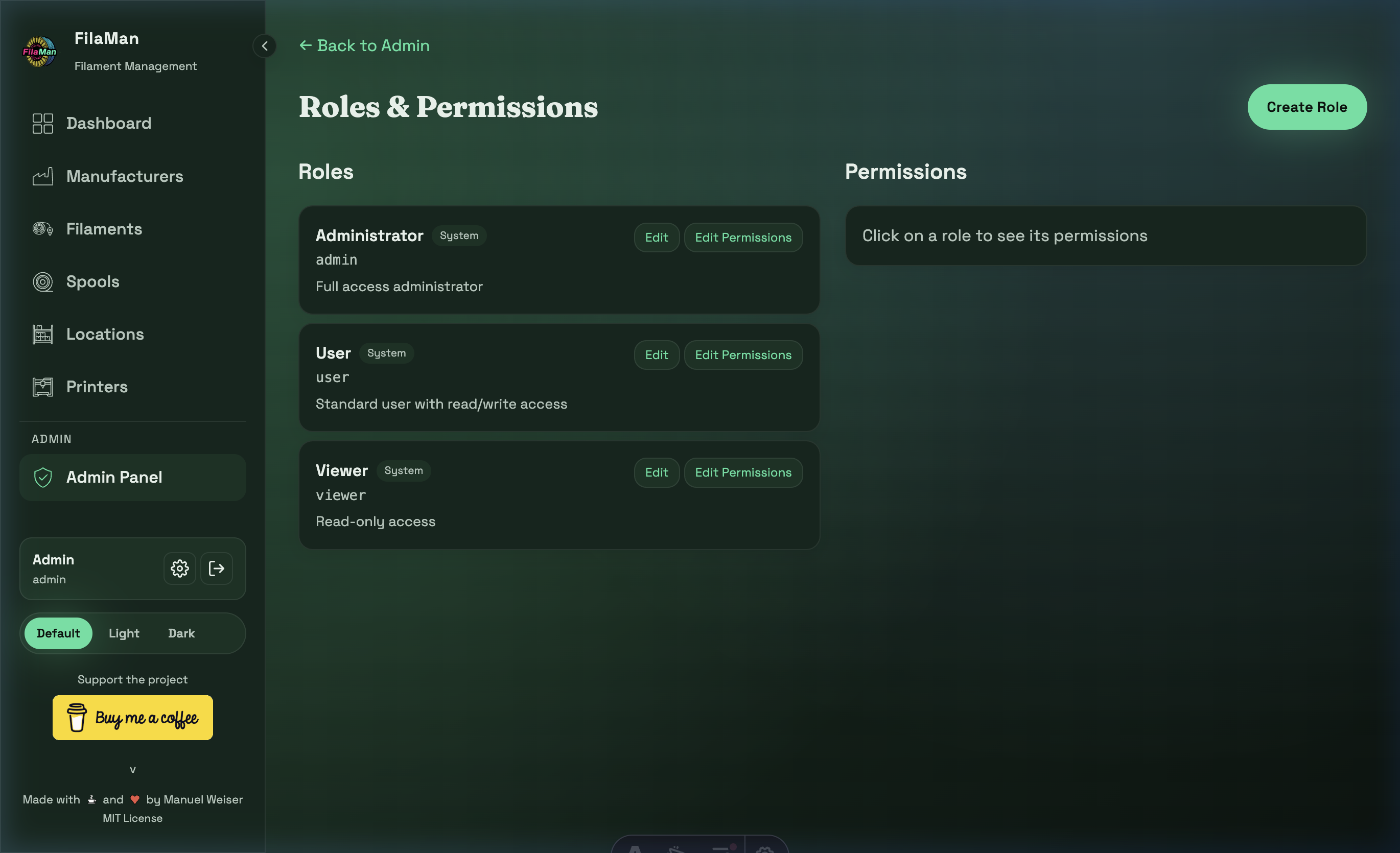
FilaMan enthält drei Standard-Systemrollen, die nicht gelöscht werden können:
| Rolle | Kennung | Beschreibung |
|---|---|---|
| Administrator | admin |
Vollzugriff auf alle Funktionen und den Admin-Bereich |
| User | user |
Standard-Benutzer mit Lese- und Schreibzugriff |
| Viewer | viewer |
Nur-Lese-Zugriff |
Über „Create Role" (oben rechts) können eigene Rollen mit benutzerdefinierten Berechtigungen angelegt werden. Mit „Edit Permissions" lassen sich die Berechtigungen jeder Rolle granular anpassen.
Klicken Sie auf eine Rolle, um die zugeordneten Berechtigungen im rechten Bereich (Permissions) einzusehen und zu bearbeiten.
11.3 Geräte (Devices)
URL: http://localhost:4321/admin/devices
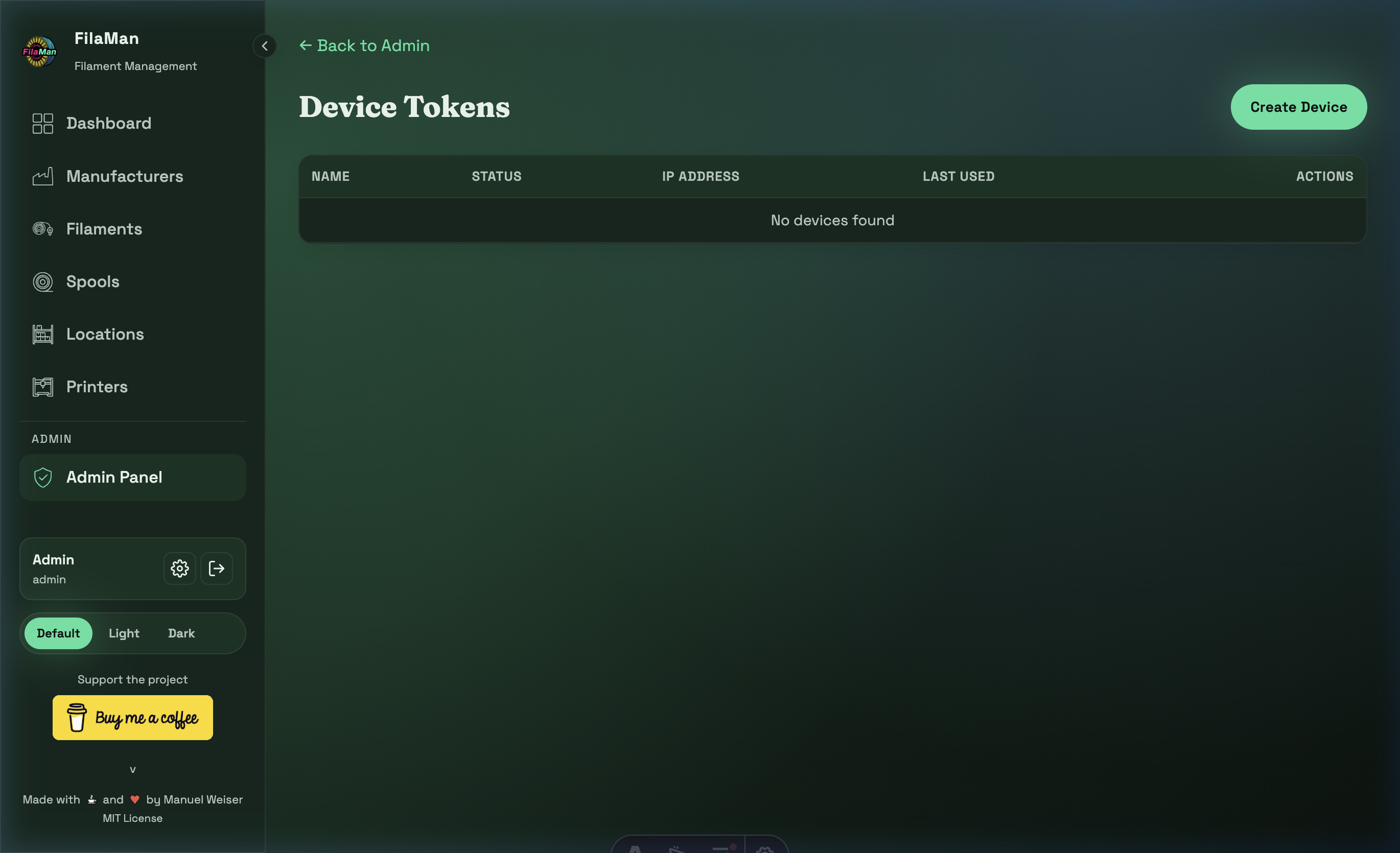
Hier werden API-Tokens für Geräte verwaltet. Diese werden benötigt, wenn externe Geräte (z. B. RFID-Scanner, automatisierte Systeme) über die FilaMan-API kommunizieren sollen.
- Token erstellen – Neuen Geräte-Token generieren
- Token widerrufen – Zugang eines Geräts deaktivieren
11.4 Zusatzfelder (Extra Fields)
URL: http://localhost:4321/admin/extra-fields
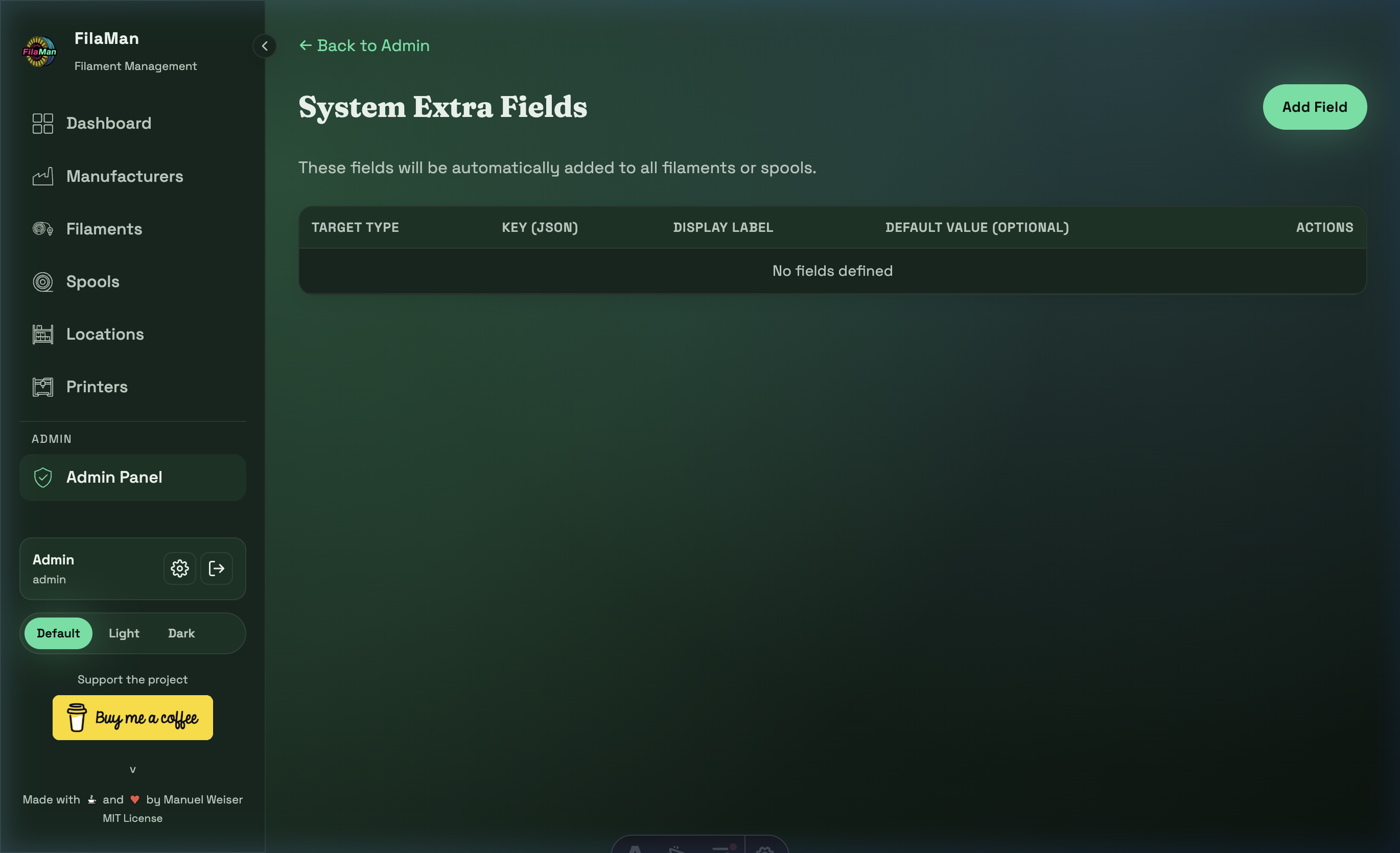
Mit System Extra Fields können Administratoren zusätzliche Datenfelder für Spulen und Filamente definieren, die über die Standardfelder hinausgehen. Diese Felder werden automatisch zu allen Filamenten oder Spulen hinzugefügt.
| Spalte | Beschreibung |
|---|---|
| TARGET TYPE | Ob das Feld für Filamente oder Spulen gilt |
| KEY (JSON) | Interner JSON-Schlüssel für das Feld |
| DISPLAY LABEL | Anzeigetext in der Benutzeroberfläche |
| DEFAULT VALUE (OPTIONAL) | Optionaler Standardwert |
Klicken Sie auf „Add Field" (oben rechts), um ein neues Zusatzfeld zu erstellen.
Beispiele für Zusatzfelder:
- „Trocknungszeit" für Spulen
- „Drucktemperatur" für Filamente
- „Lieferant" als ergänzendes Herstellerfeld
Wenn Zusatzfelder erstellt wurden, erscheinen diese als neue Eingabefelder in den entsprechenden Formularen (Spule hinzufügen, Filament hinzufügen).
11.5 System
URL: http://localhost:4321/admin/system
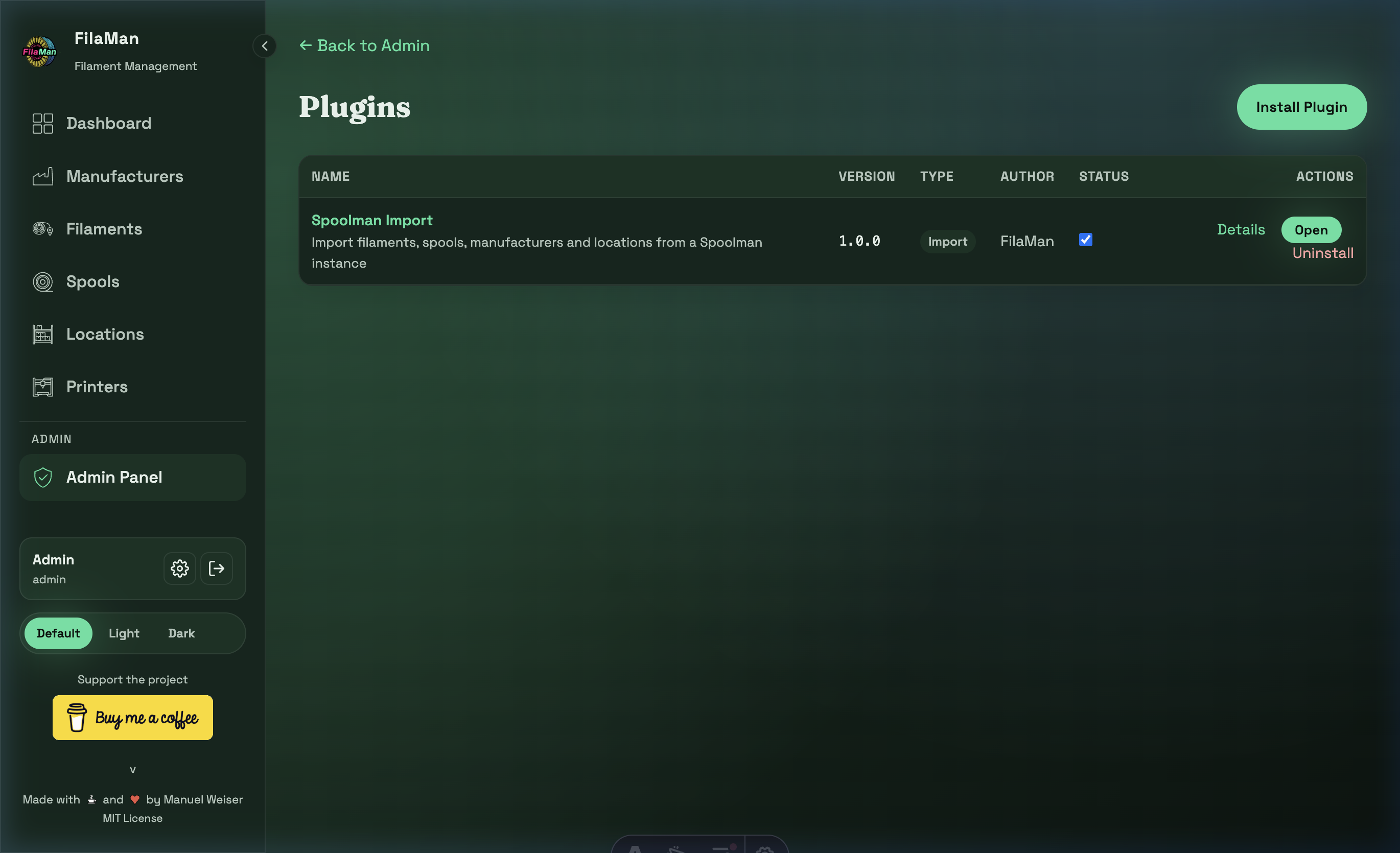
Der Systembereich bietet Zugriff auf:
- Plugin-Verwaltung – Erweiterungen installieren und verwalten
- Systemeinstellungen – Globale Konfigurationsoptionen
11.6 Gefahrenzone
Am unteren Ende des Admin-Panels befindet sich die rot markierte Danger Zone mit einer kritischen Aktion:
⛔ „Delete all data"
Löscht dauerhaft alle Spulen, Filamente, Hersteller, Farben, Lagerorte und Drucker einschließlich aller Logs und Ereignisse.
Benutzerkonten, Rollen, Berechtigungen und Geräte bleiben davon unberührt.
Diese Aktion kann nicht rückgängig gemacht werden!
12. Farbverwaltung
Die Farbverwaltung ist über den Button „Manage Colors" auf der Filamente-Seite erreichbar.
Farben werden in FilaMan systemweit definiert und können dann Filamenten zugeordnet werden. Dies ermöglicht es, nach Farbe zu filtern und Farben einheitlich darzustellen.
Farbe anlegen
- Name – Farbbezeichnung (z. B. „Schwarz", „Galaxy Black")
- Hex-Code – Farbcode für die visuelle Darstellung (z. B.
#1A1A2E)
13. Tipps & Häufige Fragen
❓ Wie lege ich eine neue Spule an?
- Stellen Sie sicher, dass der Hersteller bereits angelegt ist (→ Hersteller)
- Stellen Sie sicher, dass das Filamentprodukt bereits angelegt ist (→ Filamente)
- Legen Sie ggf. den Lagerort an (→ Lagerorte)
- Gehen Sie zu Spools und klicken Sie auf „Add Spool"
- Wählen Sie Filament, Lagerort, geben Sie das Gewicht ein und speichern Sie
❓ In welcher Reihenfolge sollte ich Daten erfassen?
Für optimale Ergebnisse empfiehlt sich folgende Reihenfolge:
1. Hersteller anlegen (Manufacturers)
2. Farben anlegen (via "Manage Colors" in Filaments)
3. Filamentprodukte anlegen (Filaments)
4. Lagerorte anlegen (Locations)
5. Spulen anlegen (Spools)
6. Drucker anlegen (Printers) – optional
❓ Was bedeutet der „Low Stock" Status?
Jede Spule hat einen Mindestwert (Min. Weight), der beim Filament definiert wird. Wenn das Restgewicht einer Spule diesen Mindestwert unterschreitet, wird die Spule als Low markiert. Das Dashboard zeigt dann eine Warnung in der „Low Stock Spools"-Kachel.
❓ Wie ändere ich das Farbschema der Anwendung?
Unten links in der Seitenleiste gibt es Schaltflächen für Default, Light und Dark. Klicken Sie einfach auf das gewünschte Thema.
❓ Ich sehe den Admin-Bereich nicht – warum?
Der Admin Panel-Menüpunkt ist nur für Benutzer mit der Admin-Rolle sichtbar. Wenn Sie administrative Aufgaben durchführen müssen, wenden Sie sich an Ihren Systemadministrator, um die notwendigen Berechtigungen zu erhalten.
❓ Wie melde ich mich ab?
Klicken Sie unten links in der Seitenleiste auf das → Pfeil-Symbol neben dem Zahnrad-Icon. Sie werden sofort abgemeldet und zur Login-Seite weitergeleitet.
Dieses Handbuch wurde für FilaMan erstellt. Für technische Fragen oder Probleme wenden Sie sich an Ihren Systemadministrator.