7. Spulen (Spools)
URL: http(s)://url/spools
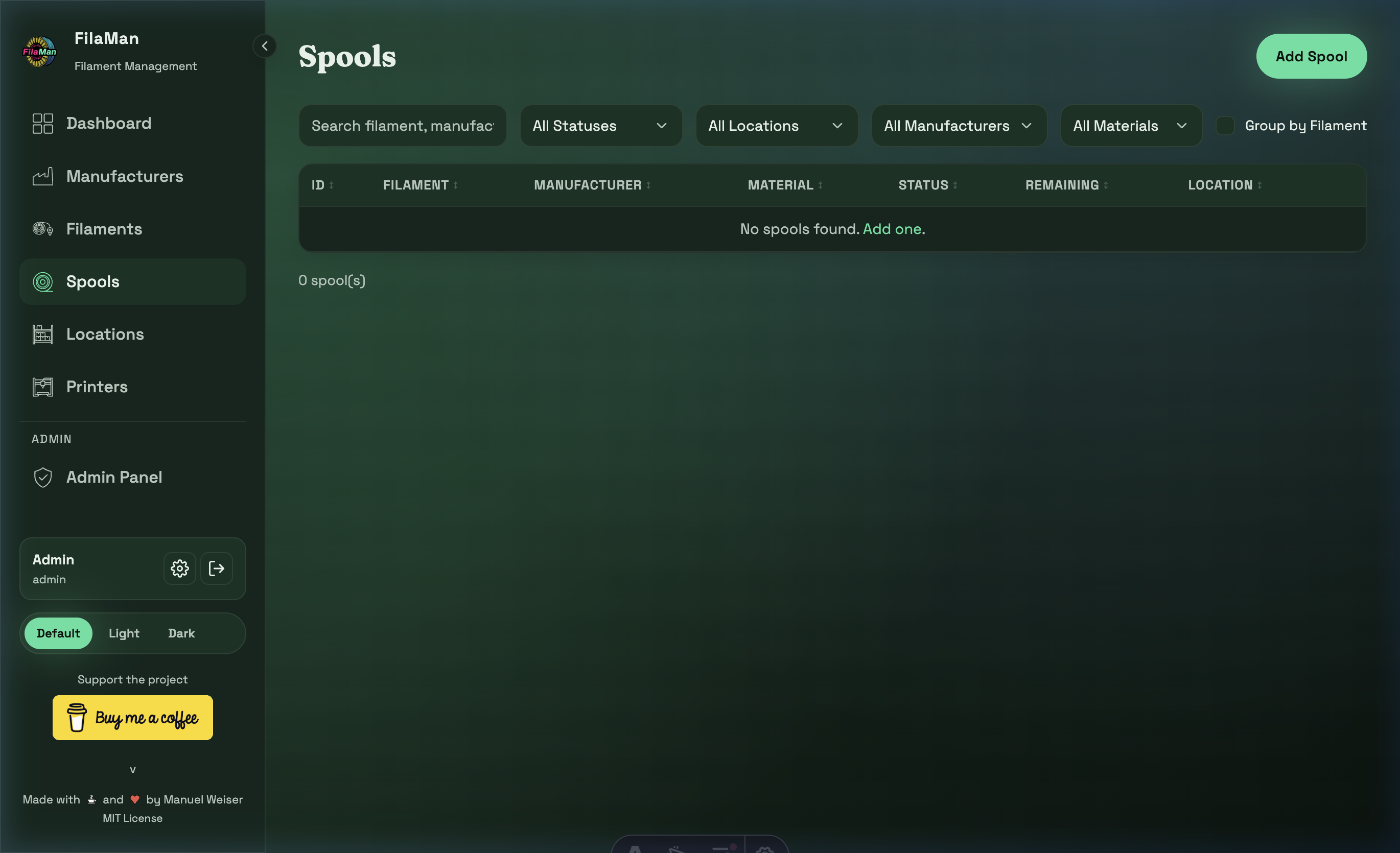
Die Spulenseite zeigt den physischen Filamentbestand – also jede einzelne Spule, die Sie besitzen. Dies ist das zentrale Herzstück von FilaMan.
Tabellenspalten
| Spalte | Beschreibung |
|---|---|
| ID | Eindeutige interne ID der Spule |
| FILAMENT | Zugeordnetes Filamentprodukt (Bezeichnung + Farbe) |
| MANUFACTURER | Hersteller des Filaments |
| MATERIAL | Materialtyp (PLA, PETG, ABS usw.) |
| STATUS | Aktueller Füllstandstatus (Full / Normal / Low / Critical / Empty) |
| REMAINING | Restgewicht in Gramm |
| LOCATION | Aktueller Lagerort der Spule |
Funktionen
Suche
Durchsucht Filament, Hersteller und weitere Felder.
Filter
FilaMan bietet umfangreiche Filtermöglichkeiten für Spulen:
- All Statuses – Nach Füllstandstatus filtern
- All Locations – Nur Spulen eines bestimmten Lagerorts anzeigen
- All Manufacturers – Nach Hersteller filtern
- All Materials – Nach Materialtyp filtern
Gruppierung nach Filament
Mit dem Toggle „Group by Filament" können Spulen nach Filamentprodukt gruppiert angezeigt werden. Das gibt einen schnellen Überblick, wie viele Exemplare eines Filaments vorhanden sind.
Spule hinzufügen
Klicken Sie auf „Add Spool" oben rechts. Das Formular enthält u. a.:
- Filament – Auswahl des zugehörigen Filamentprodukts
- Location – Lagerort der Spule
- Initial Weight / Remaining Weight – Startgewicht und aktuelles Restgewicht in Gramm
- Purchase Price – Kaufpreis (optional, für Wertberechnung)
- Purchase Date – Kaufdatum (optional)
- Notes – Freitextnotiz
- Zusatzfelder – Falls vom Administrator konfiguriert
Spulenprofil aus FilaManDB laden
Voraussetzung: Das FilamentDB-Plugin muss unter Admin → System aktiviert sein.
Im Bereich der Spulendaten (Leergewicht, Durchmesser, Breite) steht der Button „Aus FilaManDB laden" zur Verfügung:
- Klicken Sie auf den Button – es öffnet sich ein Suchfeld
- Suchen Sie nach einem Spulenprofil (z. B. nach Herstellername oder Materialtyp)
- Falls verfügbar, wird ein Bild des Spulenprofils angezeigt
- Wählen Sie das passende Profil aus – die Spulendaten werden automatisch übernommen:
- Leergewicht (Empty Weight)
- Außendurchmesser (Outer Diameter)
- Breite (Width)
- Material der Spule
Diese Funktion steht sowohl beim Erstellen als auch beim Bearbeiten von Spulen zur Verfügung.
→ Weitere Informationen: Kapitel 18: FilaManDB Community-Datenbank
Spule bearbeiten
In der Aktionsspalte können Sie:
- ✏️ Bearbeiten – Spuleninformationen ändern (z. B. Restgewicht nach dem Druck aktualisieren)
- 🗑️ Löschen – Spule aus dem System entfernen
Label drucken
Auf der Detailseite einer Spule finden Sie den Button „Label drucken". Dieser öffnet den Label-Designer, in dem Sie ein individuelles Etikett für Ihre Spule erstellen und drucken können.
Einstellungen:
- Breite / Höhe (mm) – Abmessungen des Labels
- Schriftgröße (%) – Skaliert die Textgröße auf dem Label
- QR-Größe (mm) – Größe des QR-Codes (verlinkt zur Spulen-Detailseite)
Angezeigte Informationen: Über Checkboxen können Sie auswählen, welche Informationen auf dem Label erscheinen sollen:
- QR-Code, Spulen-ID, Hersteller, Material, Farbe
Extra-Felder: Falls für Spulen oder das zugehörige Filament Extra-Felder konfiguriert sind (siehe Admin → Extra-Felder), werden diese als zusätzliche Checkboxen unter der Überschrift „Extra-Felder" angezeigt. So können Sie z. B. Trocknungstemperaturen oder andere benutzerdefinierte Informationen optional mit auf das Label drucken. Sind Felder sowohl von der Spule als auch vom Filament vorhanden, wird die Herkunft in Klammern angezeigt.
Alle Einstellungen werden im Browser gespeichert und beim nächsten Aufruf automatisch wiederhergestellt. Mit „Zurücksetzen" werden die Standardwerte wiederhergestellt.
💡 Tipp: Aktualisieren Sie regelmäßig das Restgewicht Ihrer Spulen, damit das Dashboard und die Low-Stock-Warnungen korrekte Werte anzeigen.