6. Filamente (Filaments)
URL: http(s)://url/filaments
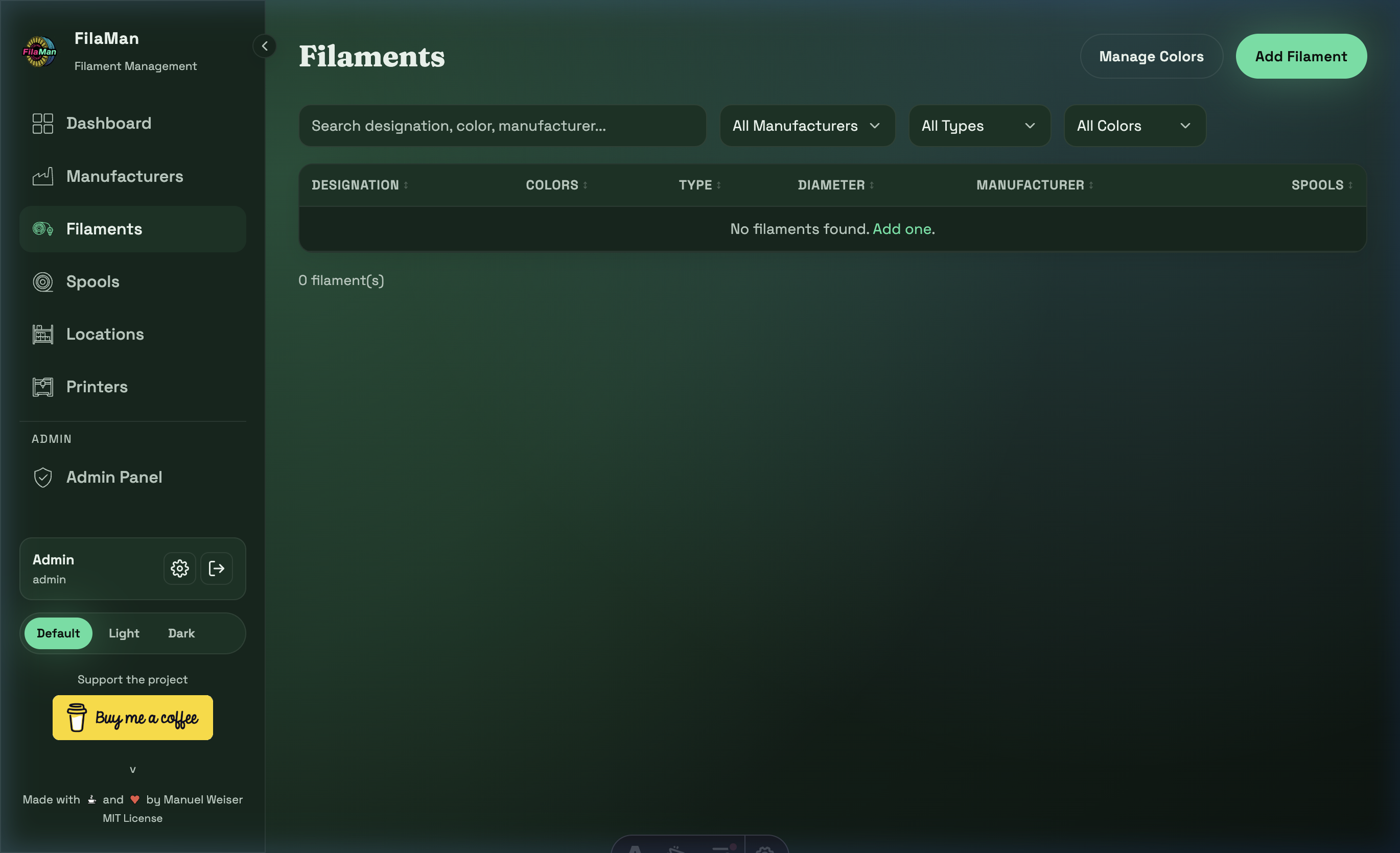
Die Filamentseite listet alle Filamentprodukte auf, die in Ihrem System hinterlegt sind. Ein Filament ist ein Produkt-Template (z. B. „Prusament PETG Galaxy Black 1.75 mm"), dem dann physische Spulen zugeordnet werden.
Tabellenspalten
| Spalte | Beschreibung |
|---|---|
| DESIGNATION | Bezeichnung/Name des Filaments |
| COLORS | Zugeordnete Farben (als farbige Kreise dargestellt) |
| TYPE | Materialtyp (z. B. PLA, PETG, ABS, TPU) |
| DIAMETER | Durchmesser der Spule in mm (z. B. 1.75 mm) |
| MANUFACTURER | Zugeordneter Hersteller |
| SPOOLS | Anzahl der vorhandenen Spulen dieses Filaments |
Funktionen
Filament suchen
Die Suchleiste durchsucht Bezeichnung, Farbe und Hersteller gleichzeitig.
Filter
- All Manufacturers – Nur Filamente eines bestimmten Herstellers anzeigen
- All Types – Nach Materialtyp filtern (PLA, PETG, ABS usw.)
- All Colors – Nach Farbe filtern
Filament hinzufügen
Klicken Sie auf „Add Filament" oben rechts. Das Formular enthält:
- Designation – Name/Bezeichnung des Filaments
- Manufacturer – Zugehöriger Hersteller (Dropdown)
- Type – Materialtyp
- Diameter – Durchmesser (Standard: 1.75 mm)
- Colors – Eine oder mehrere Farben zuordnen
- Min. Weight – Mindestgewicht (für die Low-Stock-Warnung)
- Price per kg – Preis für Wertberechnung (optional)
- Article Number – Artikelnummer (optional)
Aus FilaManDB laden
Voraussetzung: Das FilamentDB-Plugin muss unter Admin → System aktiviert sein.
Nachdem Sie einen Hersteller ausgewählt haben, erscheint der Button „Aus FilaManDB laden":
- Klicken Sie auf den Button – es öffnet sich ein Suchfeld
- Geben Sie den Filamentnamen ein (mind. 2 Zeichen) – ein Dropdown zeigt passende Filamente aus der FilaManDB Community-Datenbank
- Wählen Sie das gewünschte Filament aus
- Alle Felder werden automatisch vorausgefüllt: Bezeichnung, Material, Durchmesser, Farben, Preis usw.
- Falls der Hersteller oder einzelne Farben noch nicht in Ihrem System existieren, werden diese automatisch angelegt
Tipp: Sie können die vorausgefüllten Daten vor dem Speichern beliebig anpassen.
Farbverwaltung
Über den Button „Manage Colors" oben rechts gelangen Sie zur Farbverwaltung, wo Sie Farben anlegen und verwalten können.