11. Admin-Bereich
URL: http(s)://url/admin
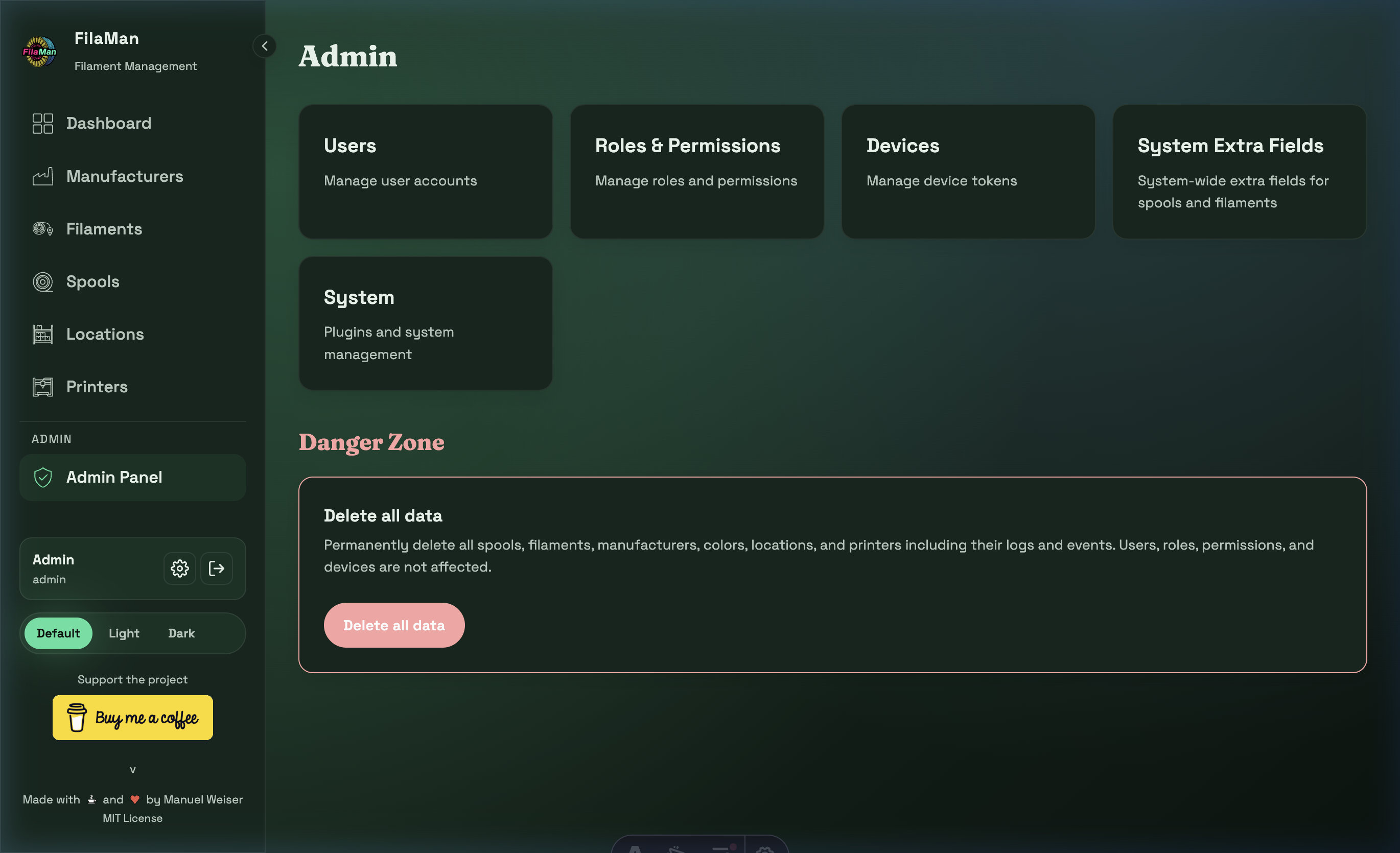
⚠️ Hinweis: Der Admin-Bereich ist nur für Benutzer mit Administrator-Rolle sichtbar und zugänglich.
Das Admin-Panel ist die zentrale Anlaufstelle für die Systemadministration. Es bietet Zugriff auf folgende Bereiche:
| Kachel | Beschreibung |
|---|---|
| Users | Benutzerverwaltung |
| Roles & Permissions | Rollen und Berechtigungen |
| Devices | Geräte-Token-Verwaltung |
| System Extra Fields | Systemweite Zusatzfelder für Spulen und Filamente |
| System | Plugins und Systemverwaltung |
| OIDC / SSO | OpenID Connect Single Sign-On Konfiguration |
11.1 Benutzerverwaltung (Users)
URL: http(s)://url/admin/users
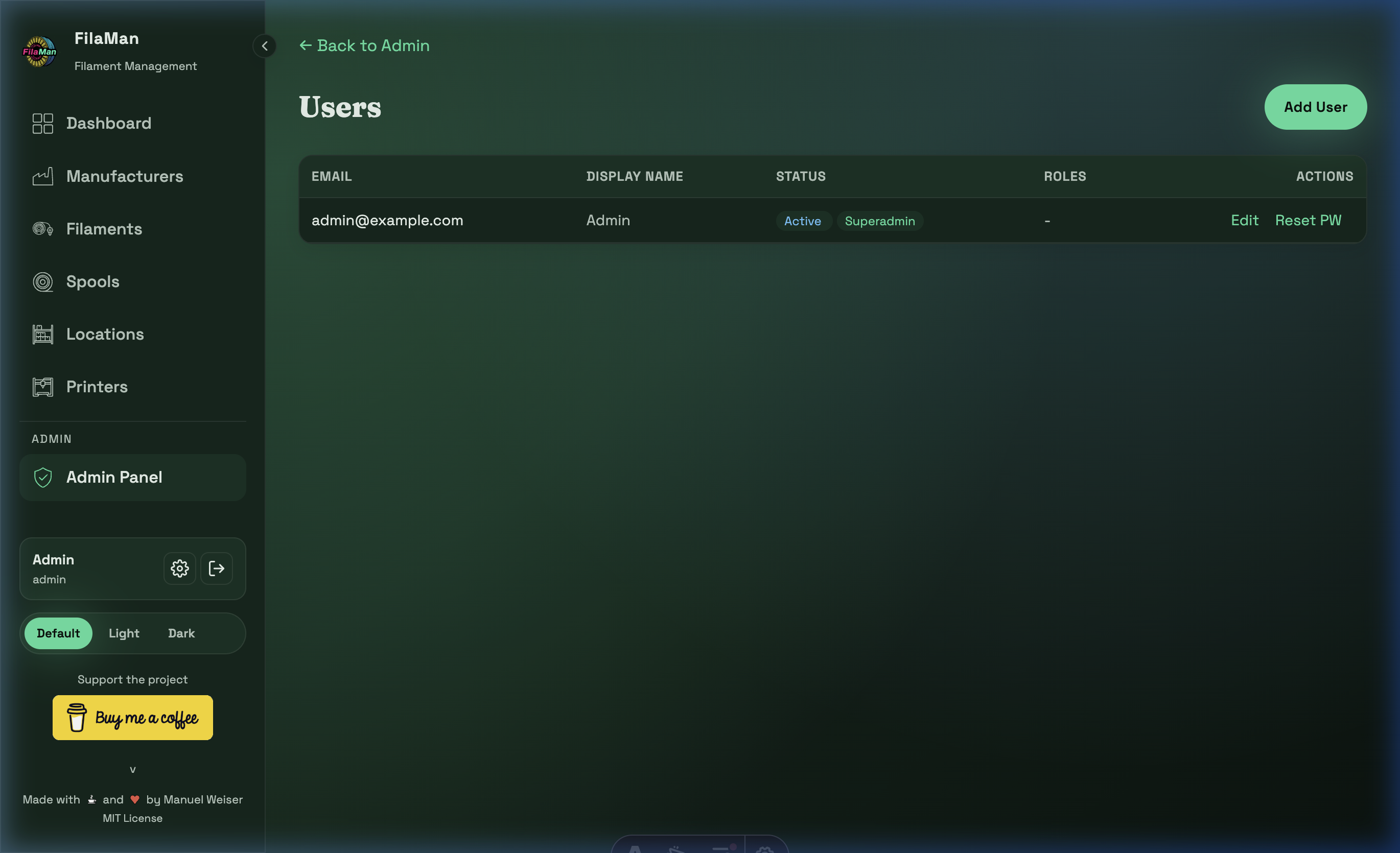
Hier können Administratoren alle Benutzer des Systems verwalten. Die Tabelle zeigt:
| Spalte | Beschreibung |
|---|---|
| E-Mail-Adresse des Benutzers (dient als Login) | |
| DISPLAY NAME | Anzeigename in der Anwendung |
| STATUS | Aktiv / Inaktiv |
| ROLES | Zugewiesene Rollen (z. B. Superadmin, User) |
| ACTIONS | Edit / Reset PW |
Verfügbare Aktionen:
- Add User (oben rechts) – Neuen Benutzer mit E-Mail, Passwort und Rolle erstellen
- Edit – E-Mail, Name oder Rolle eines Users ändern
- Reset PW – Passwort eines Benutzers zurücksetzen
11.2 Rollen & Berechtigungen (Roles & Permissions)
URL: http(s)://url/admin/roles
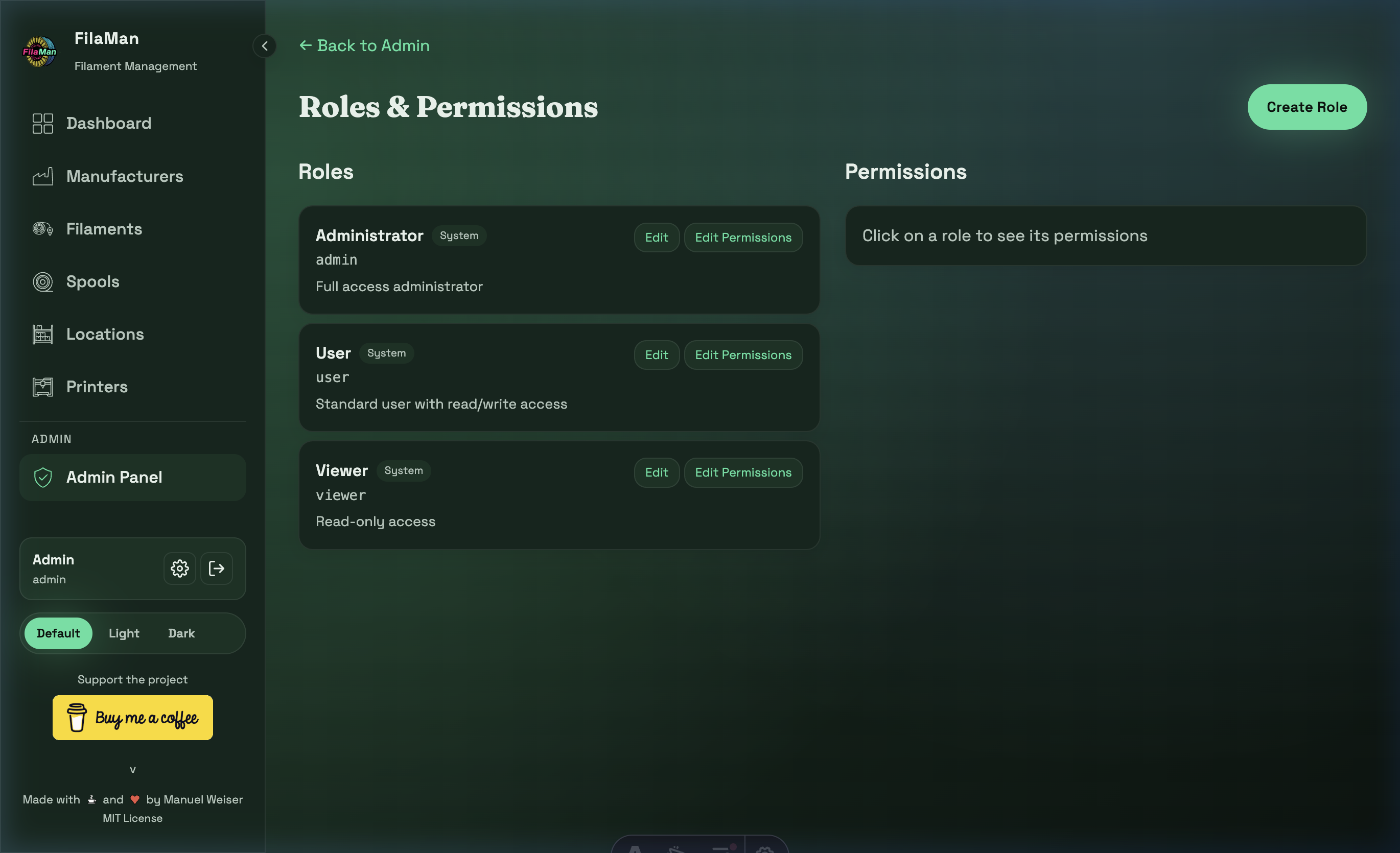
FilaMan enthält drei Standard-Systemrollen, die nicht gelöscht werden können:
| Rolle | Kennung | Beschreibung |
|---|---|---|
| Administrator | admin |
Vollzugriff auf alle Funktionen und den Admin-Bereich |
| User | user |
Standard-Benutzer mit Lese- und Schreibzugriff |
| Viewer | viewer |
Nur-Lese-Zugriff |
Über „Create Role" (oben rechts) können eigene Rollen mit benutzerdefinierten Berechtigungen angelegt werden. Mit „Edit Permissions" lassen sich die Berechtigungen jeder Rolle granular anpassen.
Klicken Sie auf eine Rolle, um die zugeordneten Berechtigungen im rechten Bereich (Permissions) einzusehen und zu bearbeiten.
11.3 Geräte (Devices)
URL: http(s)://url/admin/devices
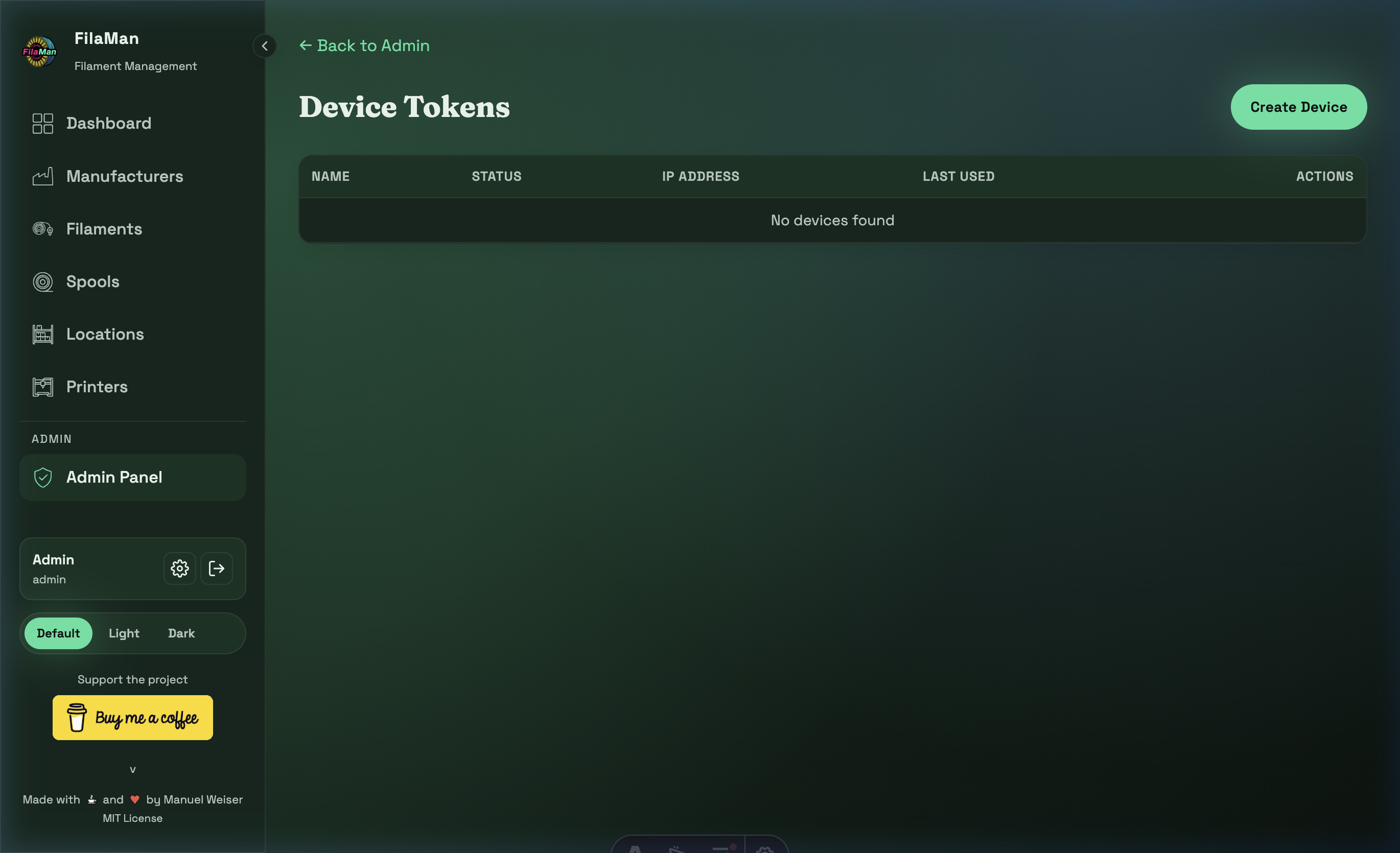
Hier werden externe Geräte verwaltet, die über die FilaMan-API kommunizieren (z. B. ESP32-Waagen mit RFID-Scanner). Jedes Gerät erhält einen eigenen API-Token für die Authentifizierung.
Geräte-Aktionen
- Gerät hinzufügen – Neues Gerät mit Name und optionalem Gerätecode erstellen
- Token erstellen – Neuen API-Token für ein Gerät generieren
- Token widerrufen – Zugang eines Geräts deaktivieren
- Bearbeiten – Gerätename und Einstellungen ändern
Auto-Assign Konfiguration
Für jedes Gerät können folgende Einstellungen für die automatische Spulenzuordnung konfiguriert werden:
| Einstellung | Beschreibung |
|---|---|
| Auto-Assign aktiviert | Wenn aktiviert, wird nach dem Wiegen einer Spule auf diesem Gerät automatisch ein Pending-Auftrag an alle verbundenen Drucker gesendet. Sobald die Spule in einen AMS-Slot eingelegt wird, werden die Filament-Einstellungen automatisch übertragen. |
| Auto-Assign Timeout | Zeit in Sekunden, nach der ein ausstehender Zuordnungsauftrag automatisch verworfen wird (Standard: 60 Sekunden). Wenn innerhalb dieser Zeit keine Spule eingelegt wird, verfällt der Auftrag. |
Hinweis: Auto-Assign wird pro Gerät konfiguriert, nicht pro Drucker. Wenn Auto-Assign für ein Gerät aktiviert ist, werden ALLE verbundenen Drucker benachrichtigt. Die Zuordnung erfolgt dann automatisch bei dem Drucker, in den die Spule tatsächlich eingelegt wird.
Weitere Informationen zum Ablauf: → Drucker: Automatische Spulenzuordnung
11.4 Zusatzfelder (Extra Fields)
URL: http(s)://url/admin/extra-fields
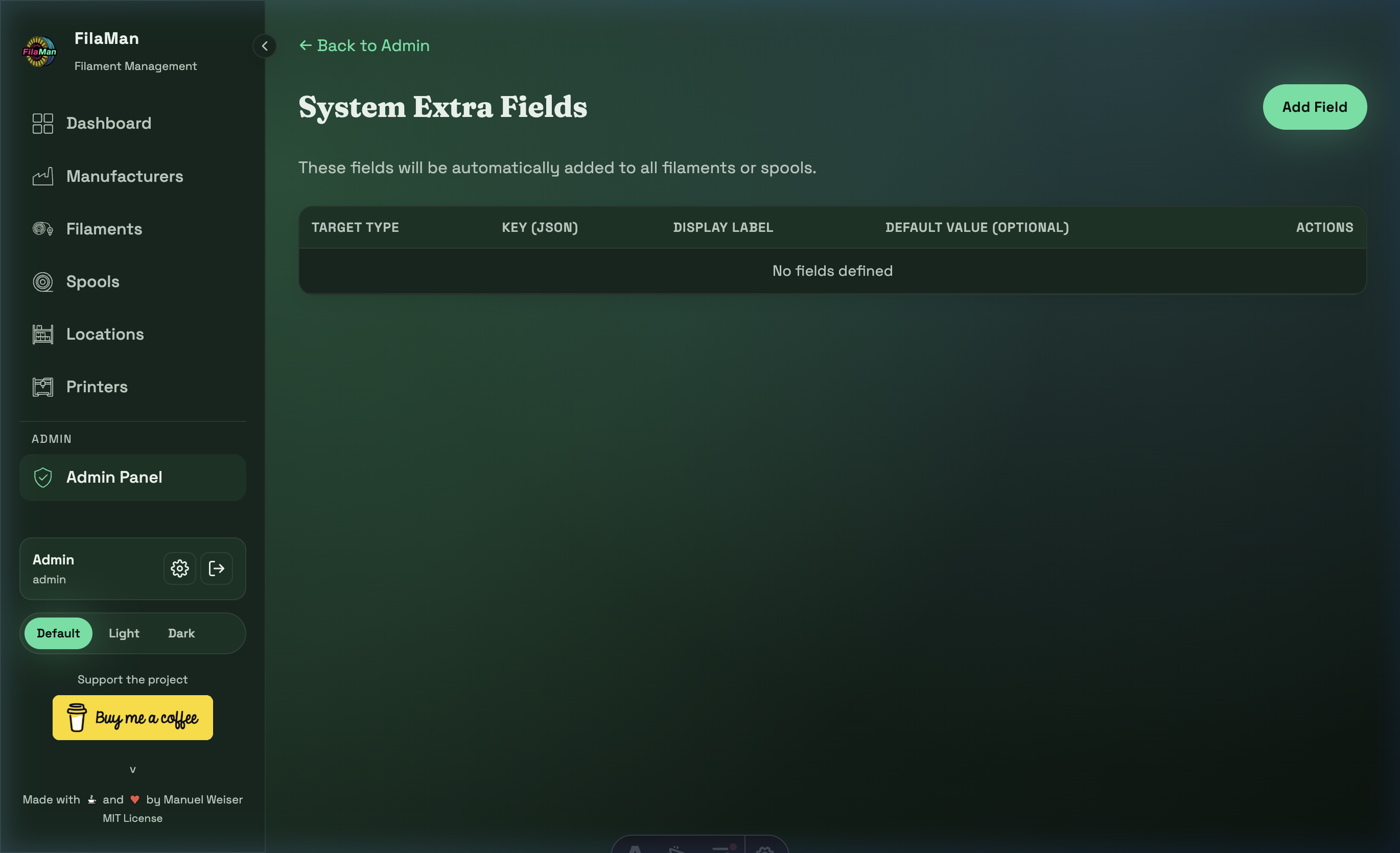
Mit System Extra Fields können Administratoren zusätzliche Datenfelder für Spulen und Filamente definieren, die über die Standardfelder hinausgehen. Diese Felder werden automatisch zu allen Filamenten oder Spulen hinzugefügt.
| Spalte | Beschreibung |
|---|---|
| TARGET TYPE | Ob das Feld für Filamente oder Spulen gilt |
| KEY (JSON) | Interner JSON-Schlüssel für das Feld |
| DISPLAY LABEL | Anzeigetext in der Benutzeroberfläche |
| DEFAULT VALUE (OPTIONAL) | Optionaler Standardwert |
Klicken Sie auf „Add Field" (oben rechts), um ein neues Zusatzfeld zu erstellen.
Beispiele für Zusatzfelder:
- „Trocknungszeit" für Spulen
- „Drucktemperatur" für Filamente
- „Lieferant" als ergänzendes Herstellerfeld
Wenn Zusatzfelder erstellt wurden, erscheinen diese als neue Eingabefelder in den entsprechenden Formularen (Spule hinzufügen, Filament hinzufügen).
11.5 System (Plugin-Verwaltung)
URL: http(s)://url/admin/system
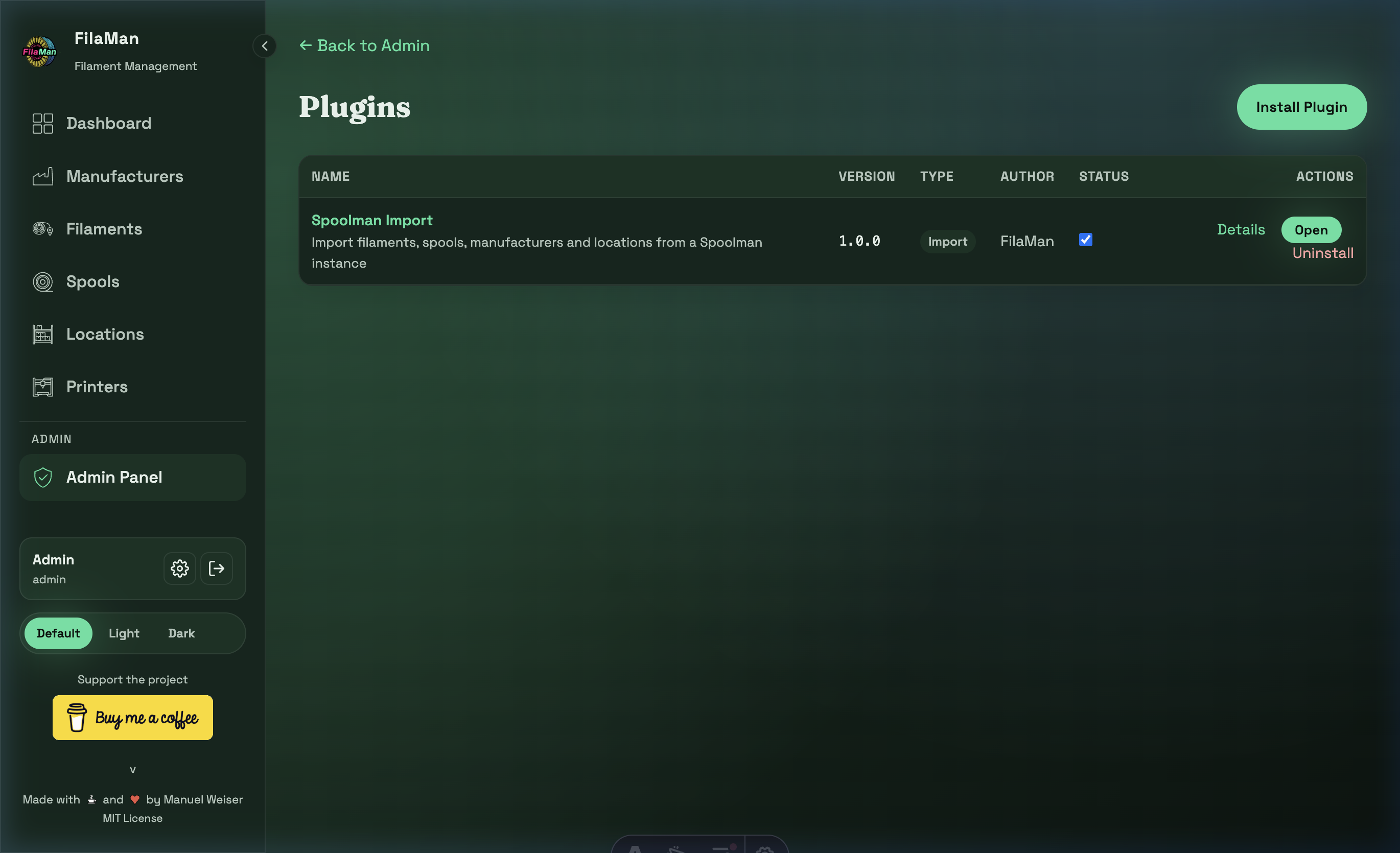
Der System-Bereich ist die zentrale Stelle für die Plugin-Verwaltung. Hier werden alle installierten Plugins angezeigt und verwaltet.
Plugin-Übersicht
Die Plugin-Tabelle zeigt alle installierten Plugins mit folgenden Spalten:
| Spalte | Beschreibung | |--------|-------------| | NAME | Name und kurze Beschreibung des Plugins | | VERSION | Installierte Version (z. B. 2.1.10) | | TYPE | Art des Plugins: Driver (Druckertreiber), Import (Datenimport) oder Integration (Drittanbieter-Anbindung) | | AUTHOR | Autor des Plugins | | STATUS | Aktiviert/Deaktiviert — per Toggle-Schalter umschaltbar | || ACTIONS | Details / Aktualisieren (wenn Update verfügbar) / Öffnen / Deinstallieren |
Plugin installieren
Klicken Sie auf „Install Plugin" oben rechts. Es öffnet sich ein Dialog mit zwei Installationsmöglichkeiten:
Option 1: Aus der Plugin-Registry installieren (empfohlen)
- Im Dropdown „Install from Registry" werden alle verfügbaren Plugins angezeigt
- Die Liste wird automatisch aus dem offiziellen Plugin-Repository (Fire-Devils/filaman-plugins) auf GitHub geladen
- Wählen Sie das gewünschte Plugin aus dem Dropdown — Name, Version und Beschreibung werden angezeigt
- Klicken Sie auf „Install Plugin" um die Installation zu starten
- FilaMan lädt das Plugin automatisch herunter, validiert es und installiert es
Option 2: ZIP-Datei manuell hochladen
- Unterhalb des Registry-Dropdowns befindet sich der Bereich „Plugin ZIP File"
- Ziehen Sie eine
.zip-Datei per Drag & Drop in den markierten Bereich — oder klicken Sie darauf, um eine Datei auszuwählen - Die Datei wird automatisch validiert (Struktur, Manifest, Sicherheit)
- Bei erfolgreicher Validierung erscheint eine Bestätigung mit Plugin-Details
- Klicken Sie auf „Install Plugin" um die Installation abzuschließen
Hinweis: Manuelle ZIP-Uploads sind für Entwickler oder für Plugins gedacht, die noch nicht in der offiziellen Registry verfügbar sind.
Updates prüfen
Klicken Sie auf „Check for Updates" oben rechts neben dem Install-Button.
- FilaMan vergleicht die installierten Plugin-Versionen mit den neuesten Versionen in der Registry
- Wenn Updates verfügbar sind, wird eine Benachrichtigung mit der Anzahl der verfügbaren Updates angezeigt
- Jedes Plugin mit verfügbarem Update erhält in der Plugin-Tabelle einen Update-Button mit der neuen Versionsnummer
- Klicken Sie auf diesen Button, um das jeweilige Plugin direkt auf die neueste Version zu aktualisieren
Plugin aktivieren / deaktivieren
Jedes Plugin kann über den Toggle-Schalter in der Status-Spalte aktiviert oder deaktiviert werden:
- Aktiviert — Das Plugin ist aktiv und seine Funktionen stehen zur Verfügung (z. B. Druckertreiber werden geladen)
- Deaktiviert — Das Plugin bleibt installiert, ist aber inaktiv. Bereits verbundene Drucker werden getrennt
Plugin deinstallieren
- Klicken Sie auf „Uninstall" in der Actions-Spalte des Plugins
- Bestätigen Sie die Deinstallation im Bestätigungsdialog
- Es erscheint eine zusätzliche Abfrage, ob auch die Plugin-Daten (z. B. Zusatzfelder, Drucker-Parameter) gelöscht werden sollen:
- Ja — Entfernt das Plugin und alle zugehörigen Daten (Zusatzfelder, gespeicherte Parameter)
- Nein — Entfernt nur das Plugin, die Daten bleiben erhalten (nützlich bei Neuinstallation)
Plugin-Details
Klicken Sie auf „Details" um ausführliche Informationen zu einem Plugin anzuzeigen:
- Plugin-Name, Version und Beschreibung
- Plugin-Typ (Driver / Import / Integration)
- Autor und Homepage
- Unterstützte Fähigkeiten (z. B. AMS-Unterstützung, RFID, Auto-Match)
- Liste der vom Plugin erstellten Drucker-Parameter
11.6 OIDC / SSO
URL: http(s)://url/admin/oidc
⚠️ Hinweis: Die OIDC-Kachel im Admin-Panel ist nur klickbar, wenn FilaMan über HTTPS aufgerufen wird. Bei HTTP-Verbindungen zeigt die Kachel einen Hinweis, dass OIDC nur über HTTPS funktioniert, und ist nicht klickbar.
In diesem Bereich können Administratoren OpenID Connect (OIDC) für Single Sign-On (SSO) konfigurieren. Benutzer können sich dann über einen externen Identity Provider anmelden (z. B. Authentik, Keycloak, Azure AD).
Konfigurationsfelder
| Einstellung | Beschreibung |
|---|---|
| Aktiviert | Toggle zum Aktivieren/Deaktivieren des OIDC-Logins |
| Issuer URL | Die Issuer-URL des OIDC-Providers (muss https:// sein) |
| Client ID | Die beim OIDC-Provider registrierte Client-ID |
| Client Secret | Das Client-Secret (wird verschlüsselt in der Datenbank gespeichert) |
| Scopes | Angeforderte OIDC-Scopes (Standard: openid email profile) |
| Button-Text | Benutzerdefinierter Text für den SSO-Button auf der Login-Seite (z. B. „Login mit Authentik") |
Voraussetzungen
- HTTPS erforderlich — OIDC funktioniert nur, wenn FilaMan über HTTPS aufgerufen wird
- Umgebungsvariable
OIDC_ENC_KEY— Muss gesetzt sein, um das Client-Secret zu verschlüsseln. Generieren mit:openssl rand -hex 32
- Nur bestehende Benutzer — Nur Benutzer, die bereits in FilaMan existieren, können sich per OIDC anmelden. Die E-Mail-Adresse des Providers muss mit einem bestehenden Benutzerkonto übereinstimmen. Die E-Mail muss vom Provider als verifiziert markiert sein.
- Keine automatische Erstellung — OIDC-Login erstellt keine neuen Benutzerkonten
11.7 Gefahrenzone
Am unteren Ende des Admin-Panels befindet sich die rot markierte Danger Zone mit einer kritischen Aktion:
⛔ „Delete all data"
Löscht dauerhaft alle Spulen, Filamente, Hersteller, Farben, Lagerorte und Drucker einschließlich aller Logs und Ereignisse.
Benutzerkonten, Rollen, Berechtigungen und Geräte bleiben davon unberührt.
Diese Aktion kann nicht rückgängig gemacht werden!