9. Drucker (Printers)
URL: http(s)://url/printers
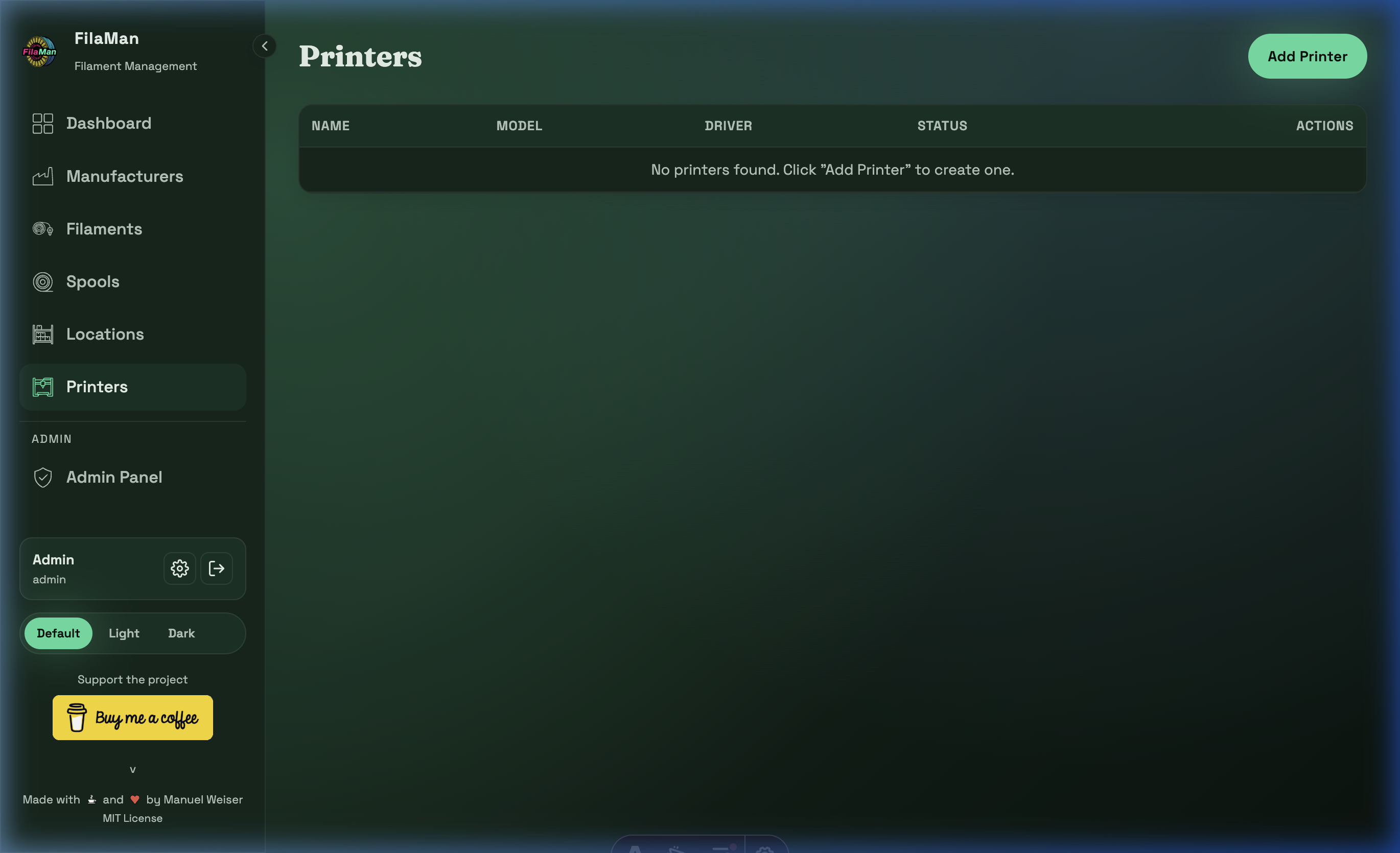
Auf der Drucker-Seite verwalten Sie alle 3D-Drucker, die in Ihrem FilaMan-System erfasst sind.
Tabellenspalten
| Spalte | Beschreibung |
|---|---|
| NAME | Bezeichnung des Druckers (z. B. „Bambu Lab P1S #1") |
| MODEL | Modellbezeichnung des Druckers |
| DRIVER | Verwendeter Druckertreiber/Verbindungstyp |
| STATUS | Aktueller Betriebsstatus des Druckers (Connected / Disconnected) |
| ACTIONS | Bearbeiten / Löschen |
Funktionen
Drucker hinzufügen
Klicken Sie auf „Add Printer" oben rechts. Das Formular enthält:
- Name – Eindeutige Bezeichnung des Druckers
- Model – Modellbezeichnung
- Driver – Treiber oder Verbindungstyp (z. B. BambuLab, OctoPrint, Moonraker/Klipper)
- Weitere druckerspezifische Konfigurationsoptionen (je nach Treiber)
Druckerintegration
Mit verbundenen Druckern kann FilaMan den Filamentverbrauch automatisch erfassen und Spulen-Füllstände aktualisieren, sofern der Drucker über eine kompatible API integriert ist.
BambuLab-Integration
Unterstützte Modelle
FilaMan unterstützt alle BambuLab-Drucker mit MQTT-Schnittstelle:
- P1P / P1S – mit AMS (Automatic Material System)
- X1 / X1C – mit AMS
- A1 / A1 Mini – mit AMS Lite
Konfiguration
Beim Hinzufügen eines BambuLab-Druckers werden folgende Angaben benötigt:
- Host – IP-Adresse des Druckers im lokalen Netzwerk
- Serial – Seriennummer des Druckers (auf dem Drucker oder in der Bambu Handy App)
- Access Code – Zugriffscode (in den LAN-Einstellungen des Druckers)
- Printer Model – Modellbezeichnung (z. B. P1S, X1C, A1) — bestimmt ob AMS oder AMS Lite angezeigt wird
AMS-Slot-Anzeige
Nach erfolgreicher Verbindung zeigt FilaMan alle AMS-Slots und deren aktuellen Inhalt an:
- AMS-Slots – Pro AMS-Einheit bis zu 4 Slots (AMS) bzw. 4 Slots (AMS Lite)
- External Tray – Die externe Spulenzuführung des Druckers
- Angezeigt werden: Filamenttyp, Farbe, Temperaturbereich und Kalibrierungsstatus
Detaillierte Informationen zum BambuLab-Plugin (Drucker-Parameter, Befüllung, Import, Migration) finden Sie auf der separaten Plugin-Seite: → Plugin: BambuLab
Spulen setzen — Übersicht
FilaMan bietet zwei Wege, um Filament-Einstellungen (Materialtyp, Farbe, Temperatur) an einen Drucker-Slot zu senden:
| Methode | Beschreibung |
|---|---|
| Manuell | Der Benutzer wählt auf der Spulen-Seite einen Slot aus und sendet die Einstellungen direkt |
| Automatisch | Nach dem Wiegen auf einer ESP32-Waage erkennt FilaMan das Einlegen in einen AMS-Slot und sendet die Einstellungen automatisch |
Manuelles Setzen (Spule → Drucker)
Über die Spulen-Detailseite kann eine Spule manuell an einen bestimmten Drucker-Slot gesendet werden.
Voraussetzungen:
- Die Spule muss einem Filament zugeordnet sein
- Mindestens ein BambuLab-Drucker muss verbunden sein (Status: Connected)
Schritt-für-Schritt:
- Navigieren Sie zur Spulen-Seite (
/spools) und öffnen Sie die gewünschte Spule - Im unteren Bereich der Spulen-Detailseite sehen Sie eine Drucker-Slot-Übersicht — für jeden verbundenen Drucker werden die AMS-Slots als farbige Punkte angezeigt:
- 🟢 Farbiger Punkt = Slot belegt (Farbe entspricht dem eingelegten Filament)
- ❌ Grauer Punkt mit X = Slot leer
- Klicken Sie auf einen Slot-Punkt — es öffnet sich ein Kontextmenü mit folgenden Aktionen:
- „Spule zuweisen" — Sendet die Filament-Einstellungen dieser Spule an den gewählten Slot
- „In Spule importieren" — Übernimmt die Drucker-Parameter (Tray-Index, Temperaturen) vom Slot in die Spule
- „In Spule & Filament importieren" — Übernimmt die Parameter sowohl in die Spule als auch ins zugehörige Filament
- Wählen Sie „Spule zuweisen" — FilaMan sammelt automatisch die passenden Parameter (Tray-Index, Temperaturbereiche, Materialtyp, Farbe) und sendet sie an den Drucker
- Bei Erfolg erscheint eine Bestätigungsmeldung, bei Fehler eine Fehlermeldung
Hinweis: Die gesendeten Parameter werden aus den Drucker-Parametern der Spule und des Filaments zusammengeführt. Spulen-Parameter haben dabei Vorrang vor Filament-Parametern. Diese können unter den Einstellungen der jeweiligen Spule bzw. des Filaments angepasst werden.
Tipp: Die Slot-Übersicht aktualisiert sich automatisch in Echtzeit über Server-Sent Events (SSE). Wenn eine Spule in einen AMS-Slot eingelegt oder entfernt wird, ändert sich die Anzeige sofort.
Automatisches Setzen (Auto-Assignment)
Die automatische Spulenzuordnung ermöglicht es, nach dem Wiegen einer Spule auf der ESP32-Waage das Filament automatisch an den Drucker zu senden, sobald die Spule in einen AMS-Slot eingelegt wird.
Voraussetzungen:
- Ein ESP32-Gerät (Waage) muss in der Geräteverwaltung registriert sein
- Auto-Assign muss für das Gerät aktiviert sein (→ Admin: Geräte)
- Mindestens ein BambuLab-Drucker muss verbunden sein (Status: Connected)
Ablauf:
- Wiegen — Spule wird auf die ESP32-Waage gelegt → Gewicht wird erfasst und an FilaMan gesendet
- Pending — FilaMan erkennt die Spule (via RFID oder manuelle Zuordnung), cacht die Filament-Daten (Materialtyp, Farbe, Temperaturen) und setzt sie als „Pending" bei allen verbundenen Druckern
- Einlegen — Die Spule wird physisch in einen AMS-Slot eingelegt
- Erkennung — FilaMan erkennt die Änderung der Tray-Daten via MQTT und sendet automatisch die korrekten Filament-Einstellungen an genau diesen Slot
- Abschluss — Nach erfolgreichem Senden oder nach Ablauf des Timeouts wird der Pending-Status aufgehoben
Wie funktioniert die Erkennung? FilaMan vergleicht bei jeder MQTT-Statusnachricht die Tray-Felder (Filament-Typ, Farbe, Kalibrierungs-ID, Setting-ID) gegen die zuletzt bekannten Werte. Sobald sich Felder in einem Slot ändern (= neue Spule eingelegt), wird das wartende Filament automatisch an diesen Slot gesendet.
Hinweis: Das Auto-Assignment funktioniert sowohl für AMS-Slots als auch für die externe Spulenzuführung.
Wichtig: Auto-Assign wird pro Gerät (Waage) konfiguriert, nicht pro Drucker. Wenn Auto-Assign aktiviert ist, werden alle verbundenen Drucker benachrichtigt — die Zuordnung erfolgt automatisch bei dem Drucker, in den die Spule tatsächlich eingelegt wird. Konfiguration: → Admin: Geräte